Foxonox

Nyheder

Det har vi bygget i Foxonox: nye funktioner, forbedringer og rettelser, med det nyeste først.

  1. Kunden får et budget, der følger med året
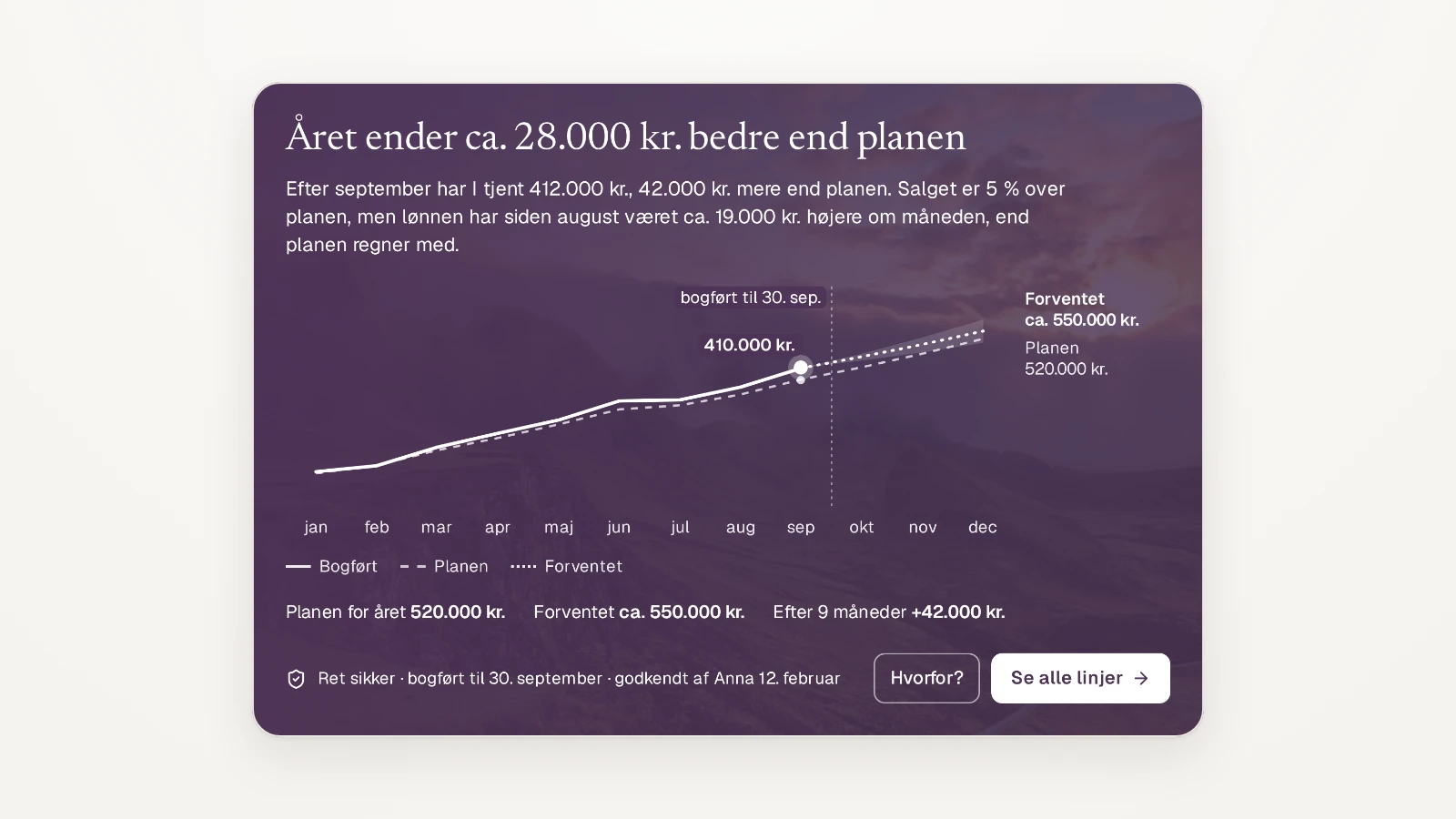
    Budget i klientportalen med overskriften om, at året ender bedre end planen, og en graf over årets resultat lagt sammen måned for måned mod planen

    Budget i portalen siger, om året ender bedre eller dårligere end planen, og hvorfor. Alt bygger på budgettets eget regneark, og hver ændring kunden laver på siden, skrives tilbage i det.

    Kunden ser årets resultat lagt sammen måned for måned mod planen, Foxonox' spørgsmål om budgettet og det, planen regner med, som almindelige sætninger. En forudsætning rettes direkte på siden, og regnearket regner resten. Budgettets regneark ligger under Budget i menuen, og assistenten i kundens chat svarer ud fra de samme tal.

    Sådan virker det

    Budget står i kundens portal efter Kvitteringer. Siden svarer først: ender året bedre, som planlagt eller dårligere end planen, og hvad der trækker. Venter der et spørgsmål om budgettet, står det nederst i kortet.

    Ret planen
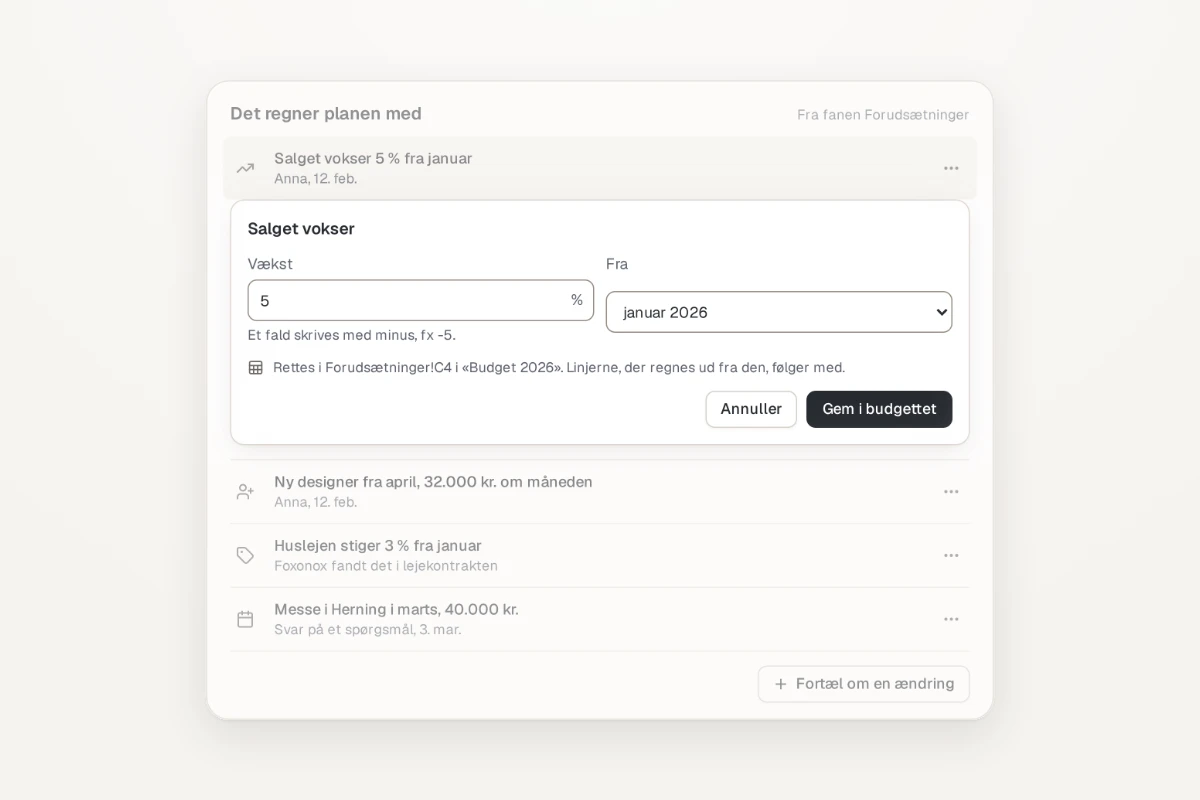
    Kortet Det regner planen med med boksen åben på salgets vækst, feltet for procenten og linjen om, hvor ændringen gemmes i regnearket
    En forudsætning rettes i en lille boks, der siger, hvor i regnearket ændringen lander.

    Under Det regner planen med står planens forudsætninger. Vælg Ret på en af dem, skriv det nye tal, og tryk Gem i budgettet. Ændringen gemmes som en ny version af regnearket, og Fortryd tager den tilbage. Er budgettet godkendt, bruger sammenligningen den godkendte plan, til en ejer eller administrator godkender den nye.

    Alle tal
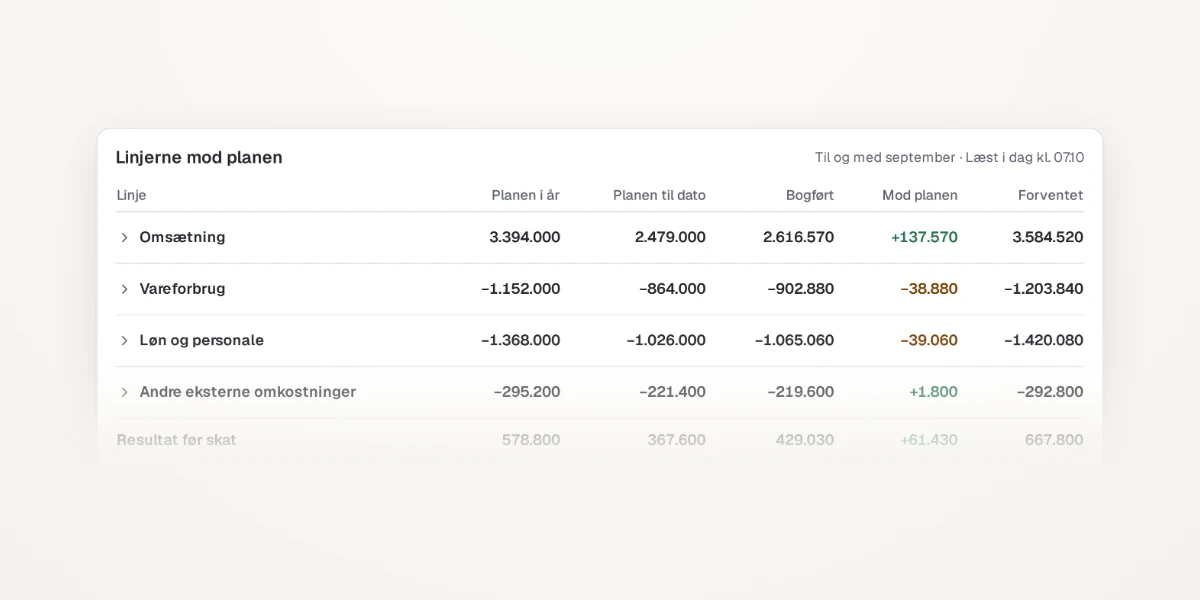
    Tabellen med budgettets linjer mod planen, med planen for året, til dato, det bogførte, afvigelsen og det forventede
    Alle tal viser hver linje mod planen, til dato og for hele året.

    Se alle linjer viser hver linje mod planen. En linje, kunden selv har skrevet i regnearket, kan rettes måned for måned; en linje, der regnes med en formel, viser, hvilken forudsætning den følger.

    Budgettet er kundens eget. Under Se som klienten står der kun, at budgettet er virksomhedens eget.
    Jeres klienter kan invitere jer

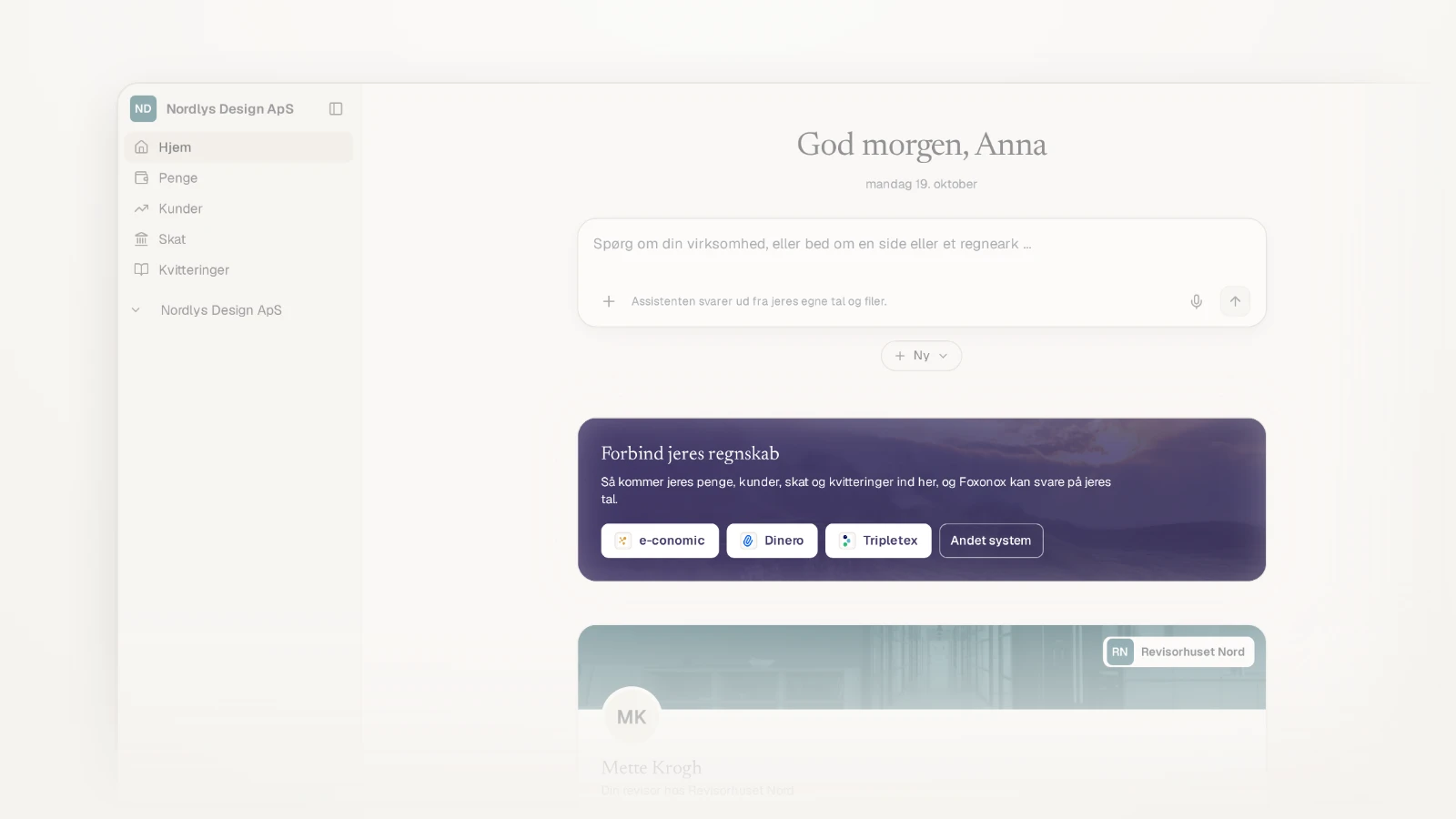
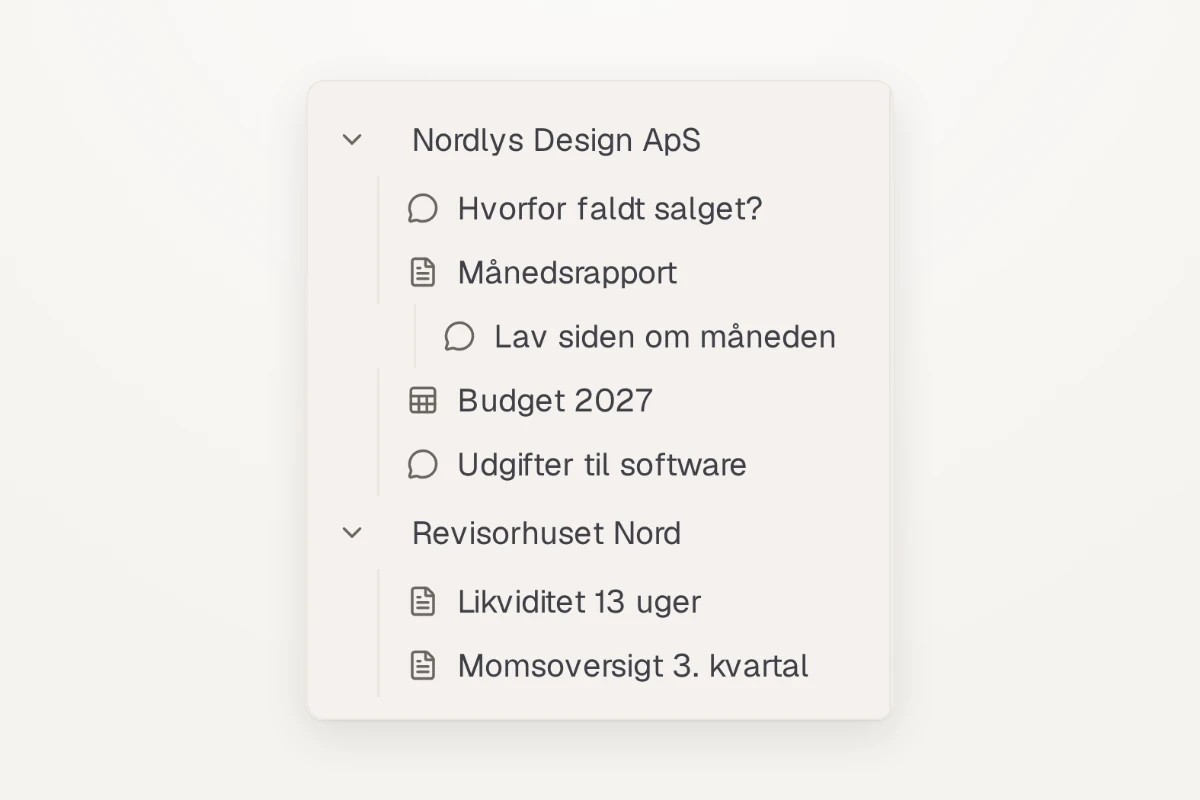
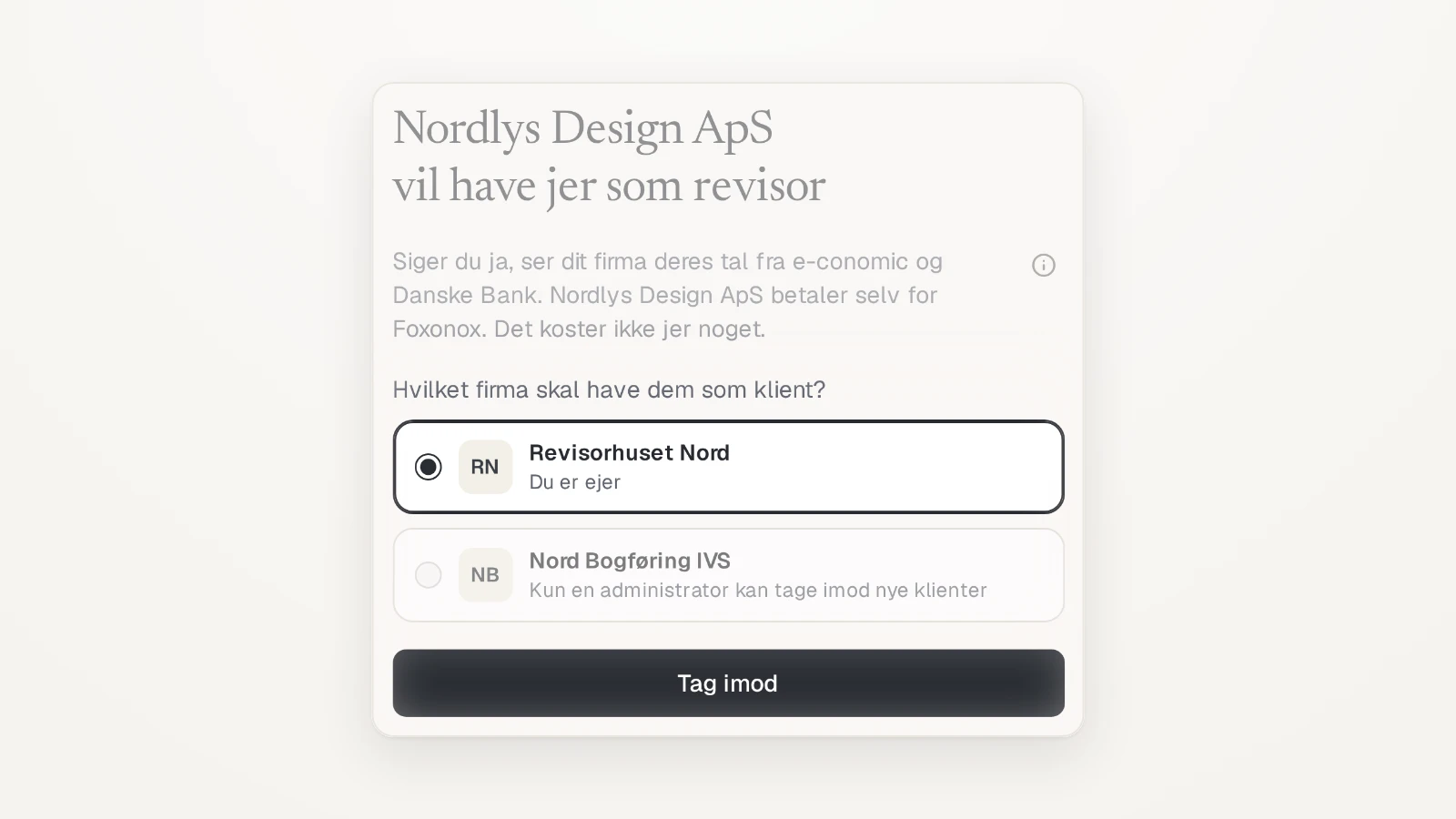
    Nordlys Design ApS vil have jer som revisor, med Revisorhuset Nord valgt og knappen Tag imod

    En virksomhed, der selv bruger Foxonox, kan nu invitere jer som revisor. Siger I ja, står den i Kunder med tallene fra sine systemer, og den betaler selv for Foxonox.

    Invitationen kommer som en e-mail fra klienten. Bruger du ikke Foxonox endnu, opretter du firmaet undervejs og lander direkte i klientens arbejdsområde.

    Sådan virker det

    Åbn linket i e-mailen. Du ser, hvem der inviterer, hvilke systemer de har forbundet, og at de betaler selv. Kun den adresse, invitationen er sendt til, kan sige ja.

    Ny i Foxonox

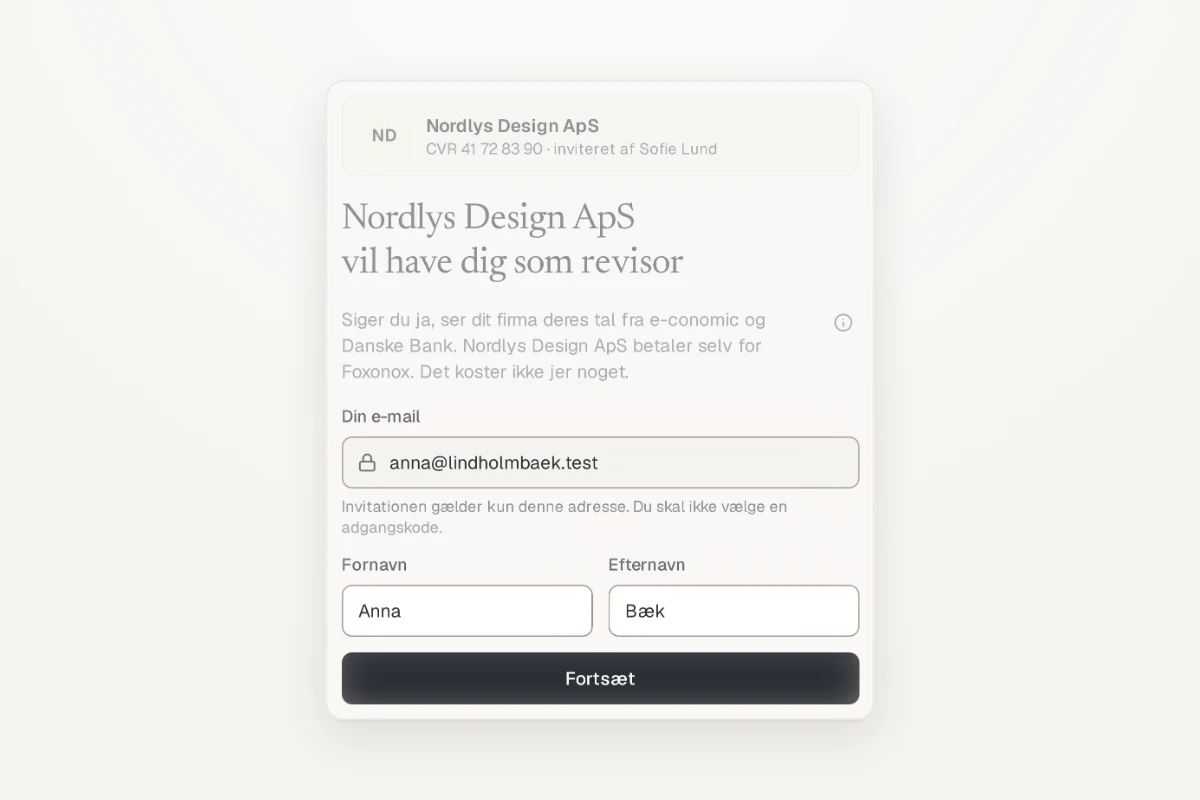
    Har du ikke en konto, skriver du dit navn og trykker Fortsæt. Du skal ikke vælge en adgangskode. Derefter finder Foxonox dit firma ud fra din e-mail, og med Ja, det er os er firmaet oprettet og klienten jeres.

    Invitationen fra Nordlys Design ApS med den faste e-mail, felterne til fornavn og efternavn og knappen Fortsæt
    Uden en konto skriver du dit navn, så er du inde. Linket gælder kun din adresse.

    Har du allerede en konto

    Log ind med koden, vi sender til adressen. Er du med i flere firmaer, vælger du, hvilket der skal have klienten, og trykker Tag imod. Kan du ikke tage imod nye klienter i firmaet, sender du invitationen videre til firmaets administratorer, så de kan sige ja.

    Klienten står derefter i Kunder med dig som ansvarlig. I ser tallene fra deres systemer og det, de deler med jer, men aldrig deres egne chats og noter. Invitationen ligger også under Invitationer til dig, når du logger ind, og siger du Nej tak, kan klienten se det.

    Nyt 1
    • Klientportalen: Nye virksomheder bliver budt velkommen af Steen med en kort film og de første skridt. De første 30 dage står velkomsten på klientens Hjem i portalen, indtil alle skridt er taget, og skridtene krydses af af sig selv. Skriv til Steen går til vores kundeservice.
    Forbedringer 3
    • Klientportalen: En ny kundes Hjem beder kun én gang om at forbinde regnskabet. Kvitteringer venter med at vise sig, til regnskabet er forbundet, så Forbind jeres regnskab står alene.
    • Klientportalen: I kundens portal hedder Kunder nu Salg. Det er det samme ord, som du ser i kundens arbejdsområde, og som regnskabsprogrammerne bruger.
    • Klientportalen: Kunden vælger, hvem i virksomheden der ser tallene i portalen. Inviter med Administrator, Fuld indsigt (fx bogholder eller controller) eller Begrænset; en med Begrænset ser ikke kundens penge, udsigt, sider eller chat.
    Rettelser 3
    • Indstillinger: Nye brugere og inviterede møder nu Foxonox på dansk. Før startede en ny konto ofte på engelsk; vil man hellere have engelsk, vælger man det i sin profil.
    • Kunder: Kun virksomheden selv kan slette en klient, der har sin egen Foxonox-konto. Slet permanent (GDPR) siger det nu og tilbyder at arkivere kunden i stedet, så virksomhedens egne chats og data bliver hos den.
    • Klientportalen: Udsigten viser saldoen frem, når klienten har svaret på, om der kommer flere penge. Har en virksomhed fået penge fra ejere, investorer eller lån, blev Udsigten stående på "Vi kan ikke se så langt frem endnu", selv efter at klienten havde svaret på spørgsmålet om flere penge.
  2. Giv assistenten filerne, og tal i stedet for at skrive

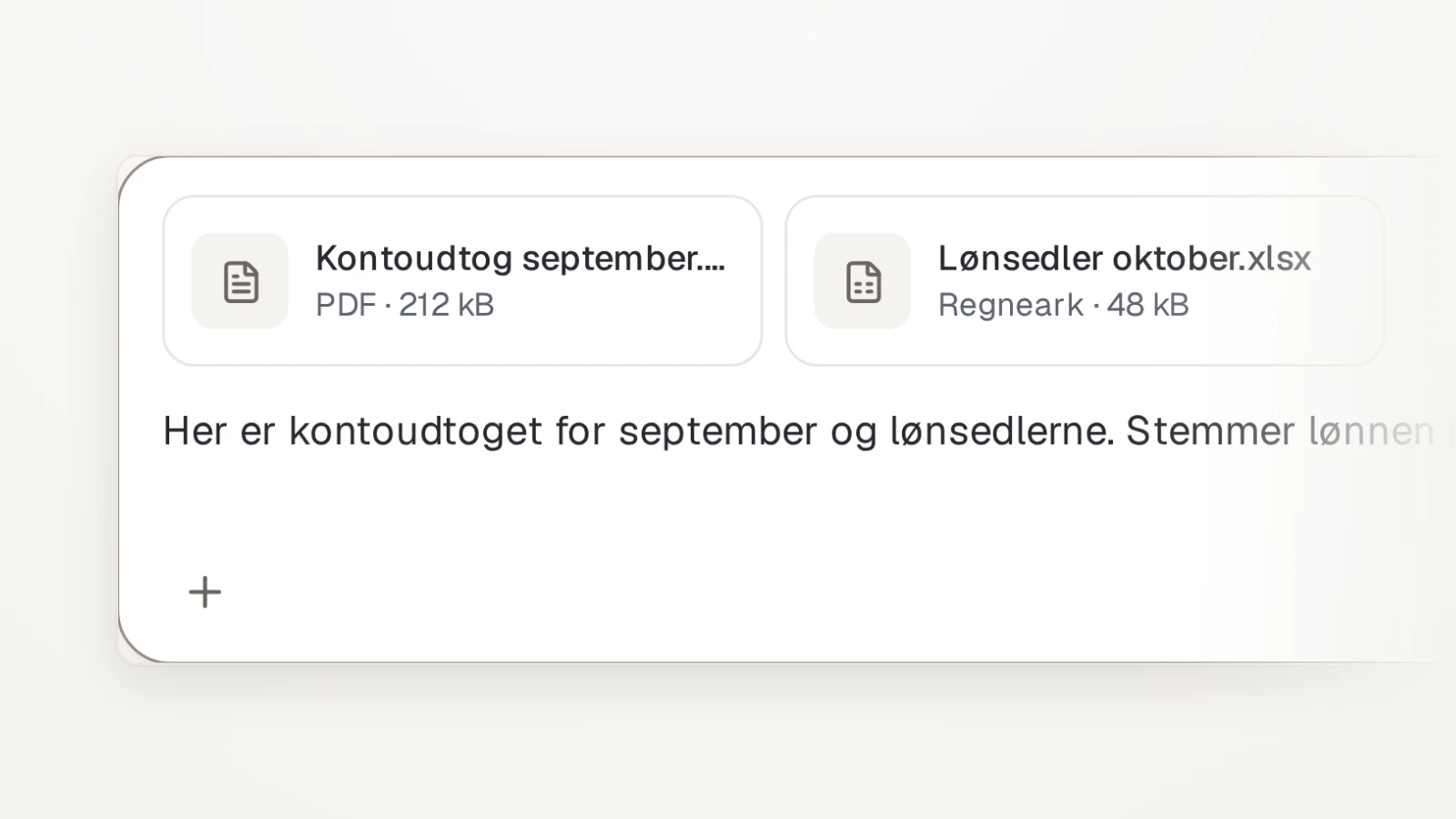
    Chatfeltet med to vedhæftede filer, et kontoudtog og et regneark, over et spørgsmål til assistenten

    Læg et kontoudtog, en lønseddel eller et regneark med i beskeden, så læser assistenten det. Og hvor firmaet har slået stemme til, siger du bare, hvad du vil spørge om.

    Filerne bliver gemt hos kunden, så hele teamet kan finde dem igen.

    Sådan virker det

    Filer i beskeden

    Tryk på + i chatfeltet, og vælg Tilføj filer eller billeder. Du kan også trække filerne ind i feltet, sætte et skærmbillede ind eller trykke Ctrl+U. PDF, billeder, Excel, Word og CSV går, op til 10 filer i en besked, og du kan sende filerne uden tekst.

    Filerne gemmes i kundens Filer i mappen Fra chatten, så du og dine kolleger kan finde dem igen. Tager du en fil ud, før du sender, slettes den igen.

    Tal for at skrive

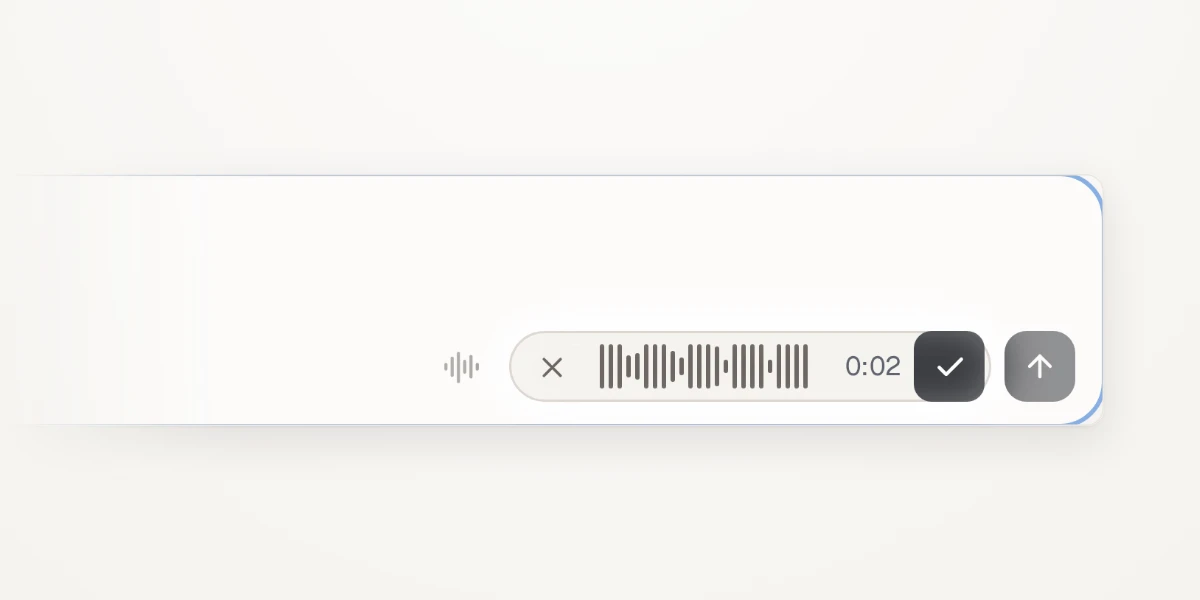
    Chatfeltet under en optagelse med lydniveau, tid, en knap til at annullere og en til at indsætte teksten
    Mens du taler, viser feltet lyden og tiden. Tryk på fluebenet, så står teksten i feltet.

    Tryk på mikrofonen, sig det, du vil spørge om, og tryk på fluebenet. Teksten står så i feltet, hvor markøren var, og du retter den, før du sender. Mikrofonen er der, hvor firmaet har slået stemme til under Indstillinger › Stemme, og første gang giver du samtykke.

    Knappen med lydbølgen ved siden af starter en stemmesamtale med assistenten, som før.

    Overalt hvor du skriver til assistenten

    Det samme felt er i chatten, på Hjem, i kundens arbejdsområde og i klientportalen. På Hjem vælger du først kunden med @.

    Hele kundelisten ind i Foxonox på én gang

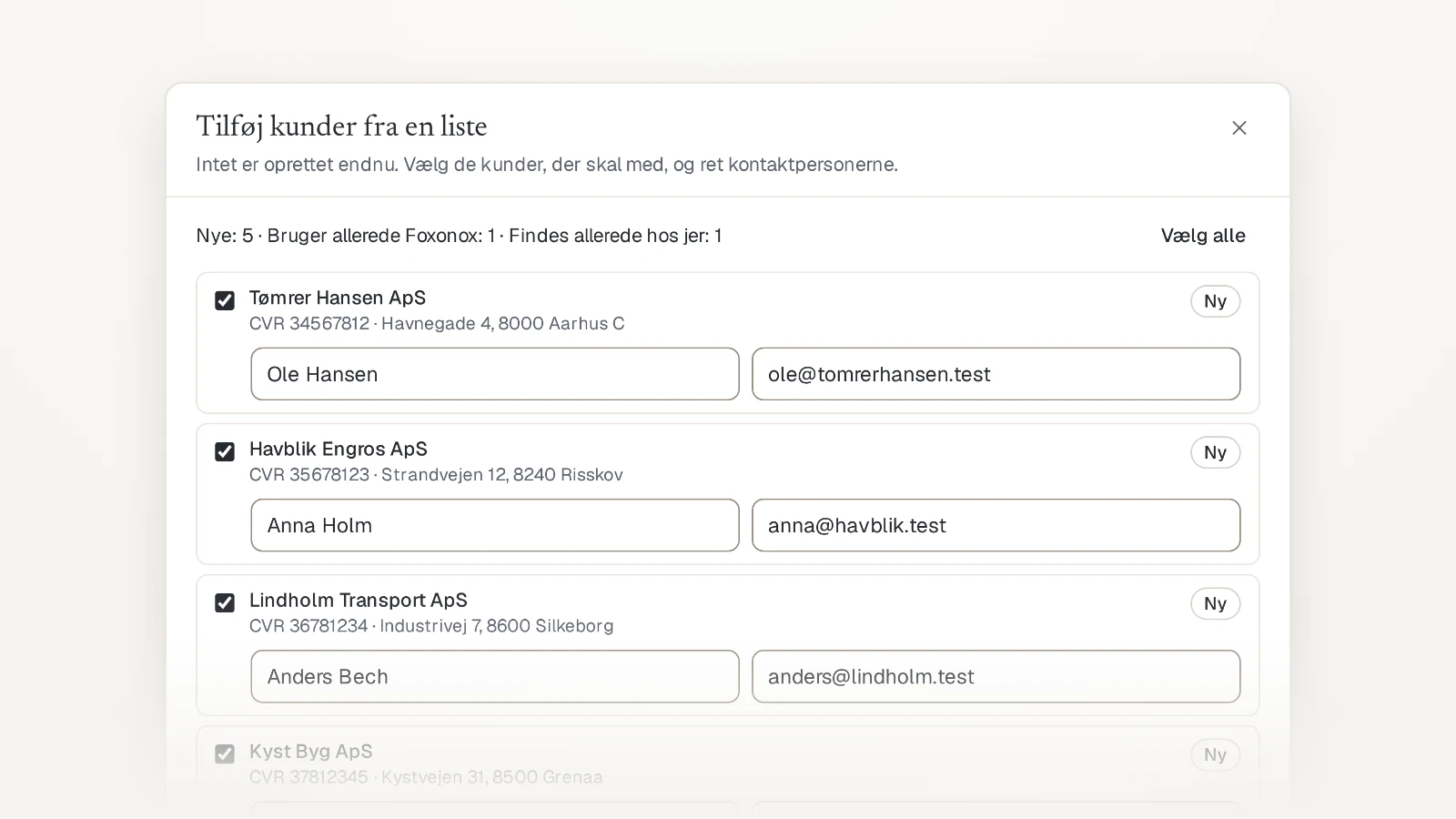
    En liste på syv kunder tjekket i CVR med fem nye, en der allerede bruger Foxonox og en, firmaet har i forvejen, og prisen nederst

    Indsæt CVR-numre eller rækker fra Excel, og opret op til 300 kunder med deres kontaktperson på én gang. Foxonox slår hver virksomhed op i CVR, før noget bliver oprettet.

    Bagefter beder du dem alle om adgang til regnskab og bank med én e-mail hver.

    Sådan virker det

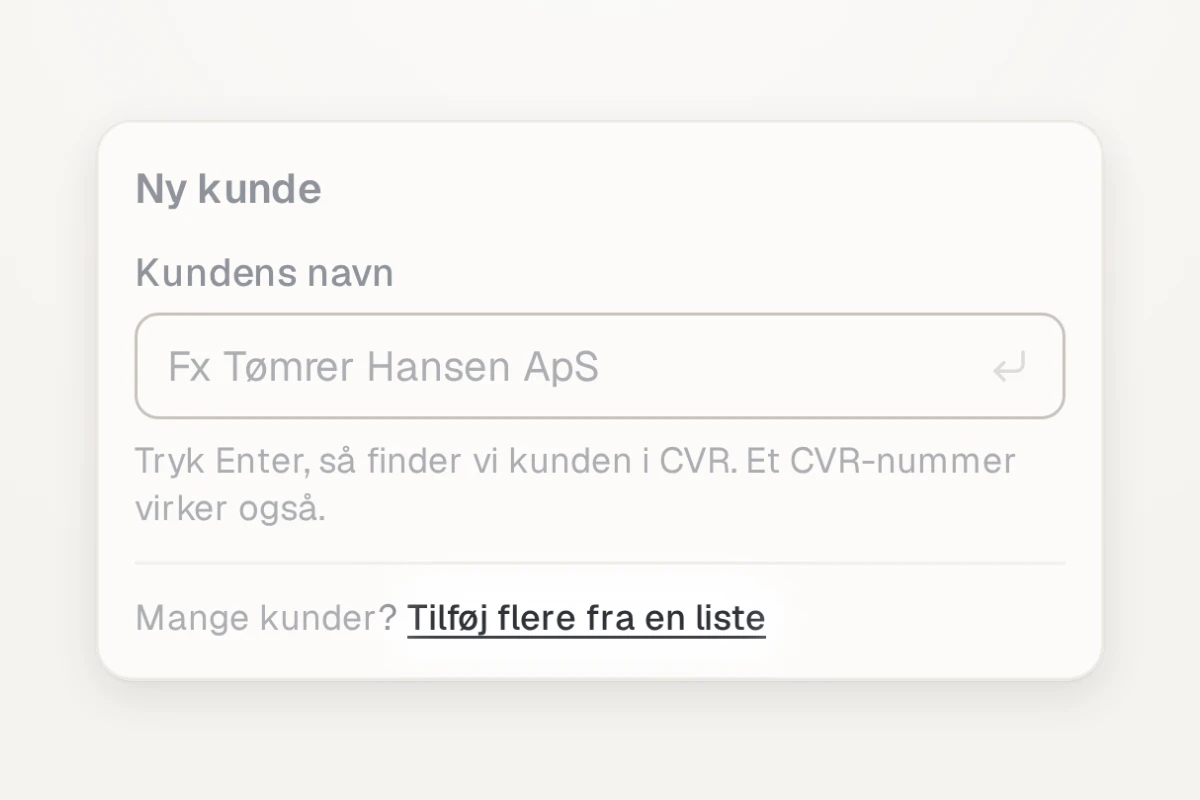
    Har du mange kunder, skal de ikke oprettes én ad gangen. Tryk på + ved Kunder og vælg Tilføj flere fra en liste, eller tryk Tilføj fra en liste i Kunder.

    Panelet Ny kunde med feltet til navn eller CVR-nummer og linket Tilføj flere fra en liste
    Tilføj flere fra en liste står i panelet under +.

    Indsæt listen, som du har den

    Indsæt CVR-numre, ét pr. linje, eller rækker kopieret fra Excel. Har listen overskrifterne CVR, Kontaktperson og E-mail, kommer kontaktpersonerne med. Du kan også vælge en CSV-fil, og Hent skabelon giver dig en tom liste med de rigtige kolonner. Der er plads til 300 kunder ad gangen.

    Se, hvad hver række bliver til

    Tjek listen slår hver virksomhed op i CVR, før noget bliver oprettet. Rækken siger, om kunden er ny, om virksomheden allerede bruger Foxonox og først skal godkende jer, om den er ophørt, eller om I har den i forvejen. Ejere og administratorer ser også, hvad abonnementet bliver med de nye kunder.

    Tilføj 40 kunder opretter dem med kontaktpersonen fra listen. Du kan stoppe undervejs og tilføje resten senere.

    Bed dem om adgang med det samme

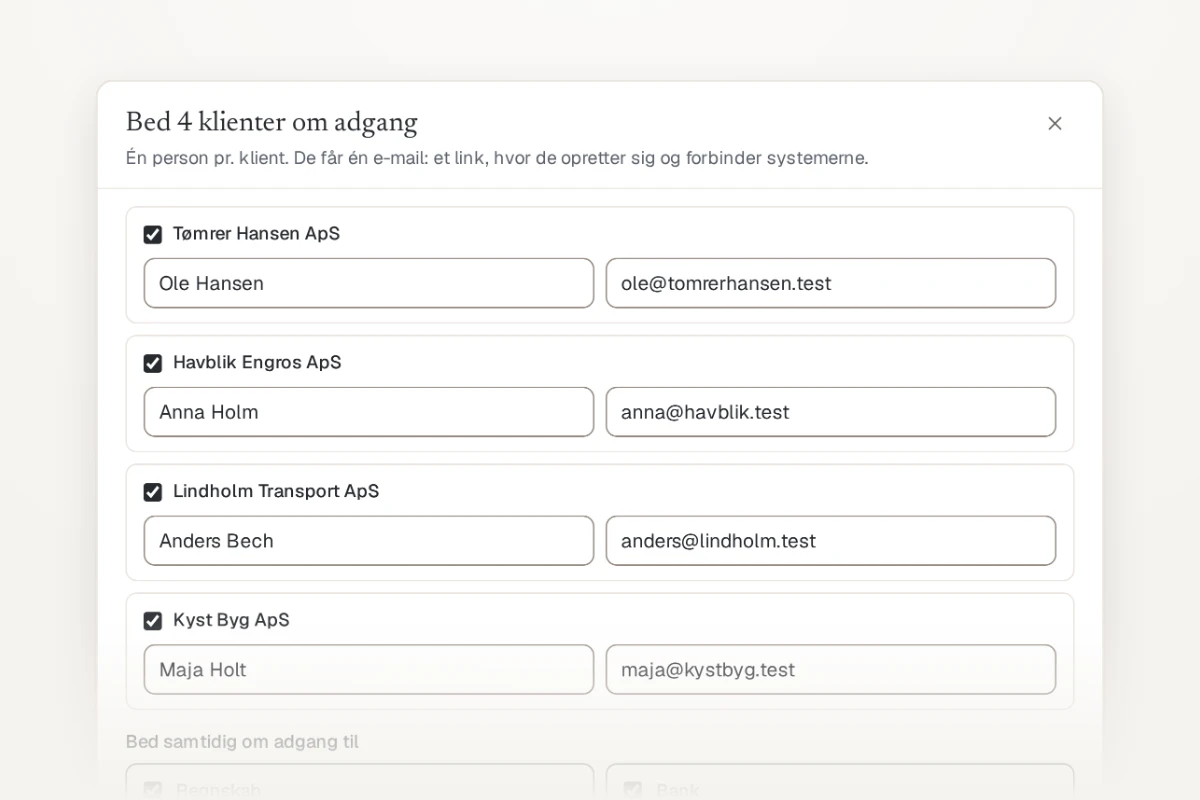
    Bed 4 klienter om adgang med en kontaktperson ved hver kunde og Regnskab og Bank valgt
    Hver kunde får én e-mail, hvor kontaktpersonen opretter sig og forbinder regnskab og bank.

    Når kunderne er oprettet, beder Bed om adgang dem om at forbinde regnskab og bank. Hver kunde får én e-mail med et link, hvor kontaktpersonen opretter sig og forbinder systemerne. Det samme gør du for kunder, du har i forvejen: vælg dem i Kunder, og tryk Bed om adgang.

    Leads holder styr på jeres kommende kunder

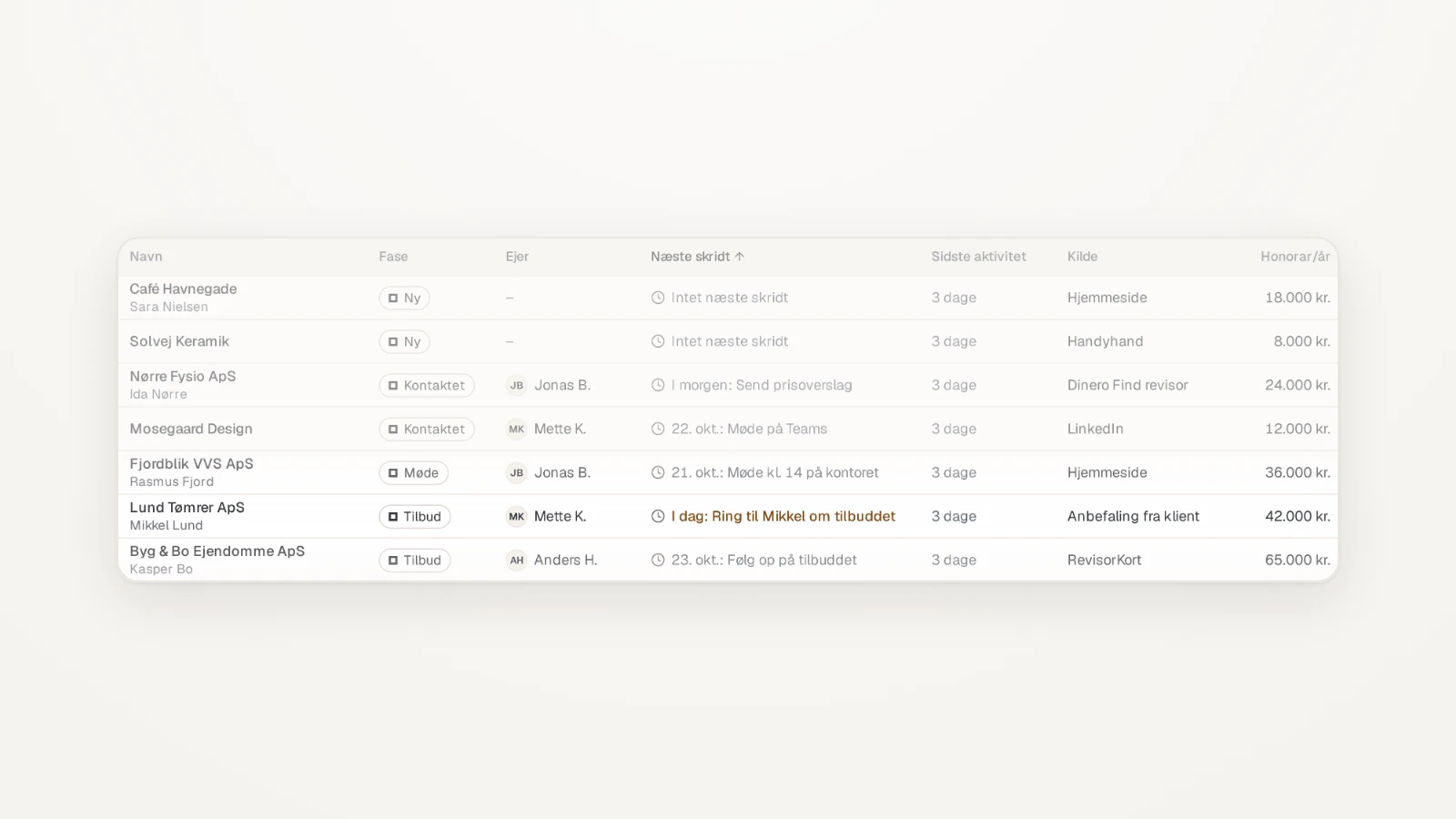
    Leads som tabel med fase, ejer, næste skridt, sidste aktivitet, kilde og honorar for hvert lead

    Fra første opkald til ny klient: med Leads ser hele firmaet, hvem I taler med, hvad der er sagt, og hvem der skal følges op på i dag.

    Leads ser ud og virker som Kunder, så der er intet nyt at lære. Et lead oprettes med navnet eller CVR-nummeret, Foxonox henter resten fra CVR, og når aftalen er i hus, bliver leadet til en klient med ét tryk.

    Sådan virker det

    Leads er en tilføjelse. Slå den til under Indstillinger › Tilføjelser.

    Lige under Hjem

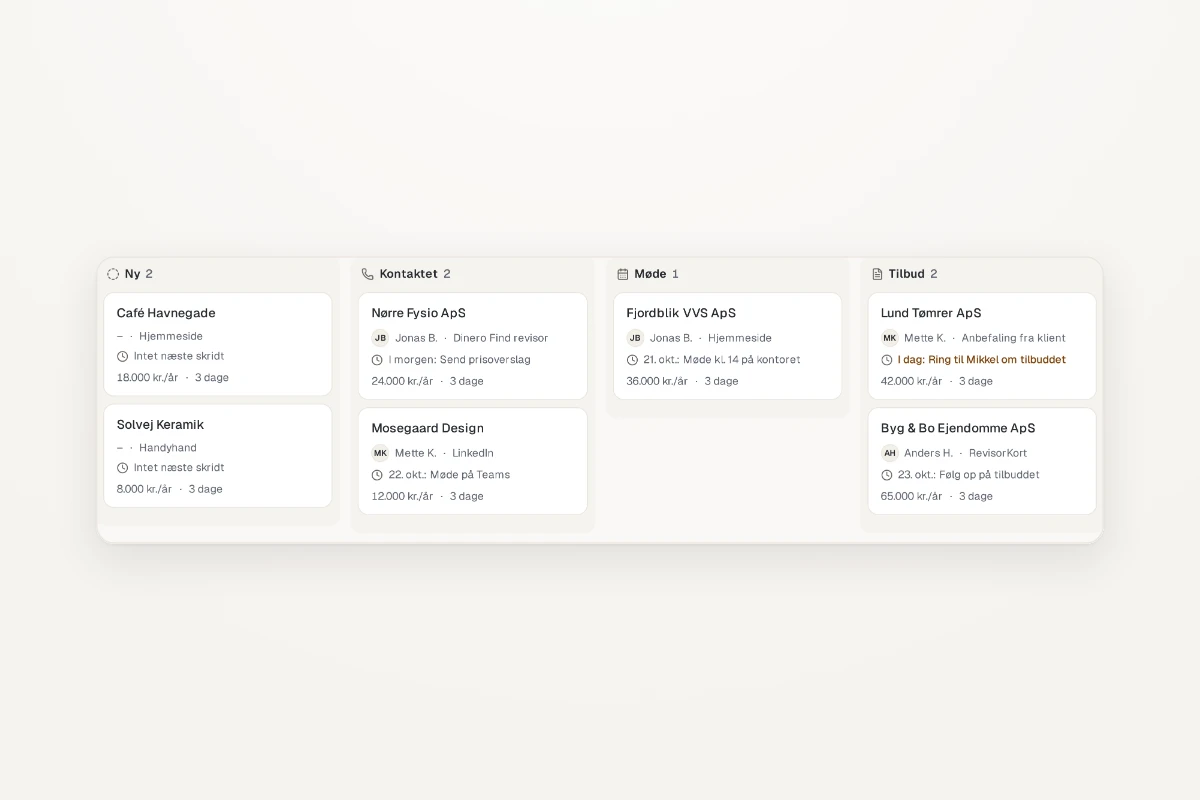
    Leads står lige under Hjem i sidepanelet. Vis jeres leads som Tabel, Kort eller Tidslinje, søg, og vælg Alle, Mine, Uden ejer, Vundet eller Tabt. Kort stiller leads op i en kolonne for hver fase, og tidslinjen viser, hvornår I sidst talte med hvert lead, og hvad der skal ske næste gang.

    Leads som kort i fire kolonner, Ny, Kontaktet, Møde og Tilbud, med antallet over hver kolonne
    Kort viser leads i en kolonne for hver fase.

    Opret et lead som en kunde

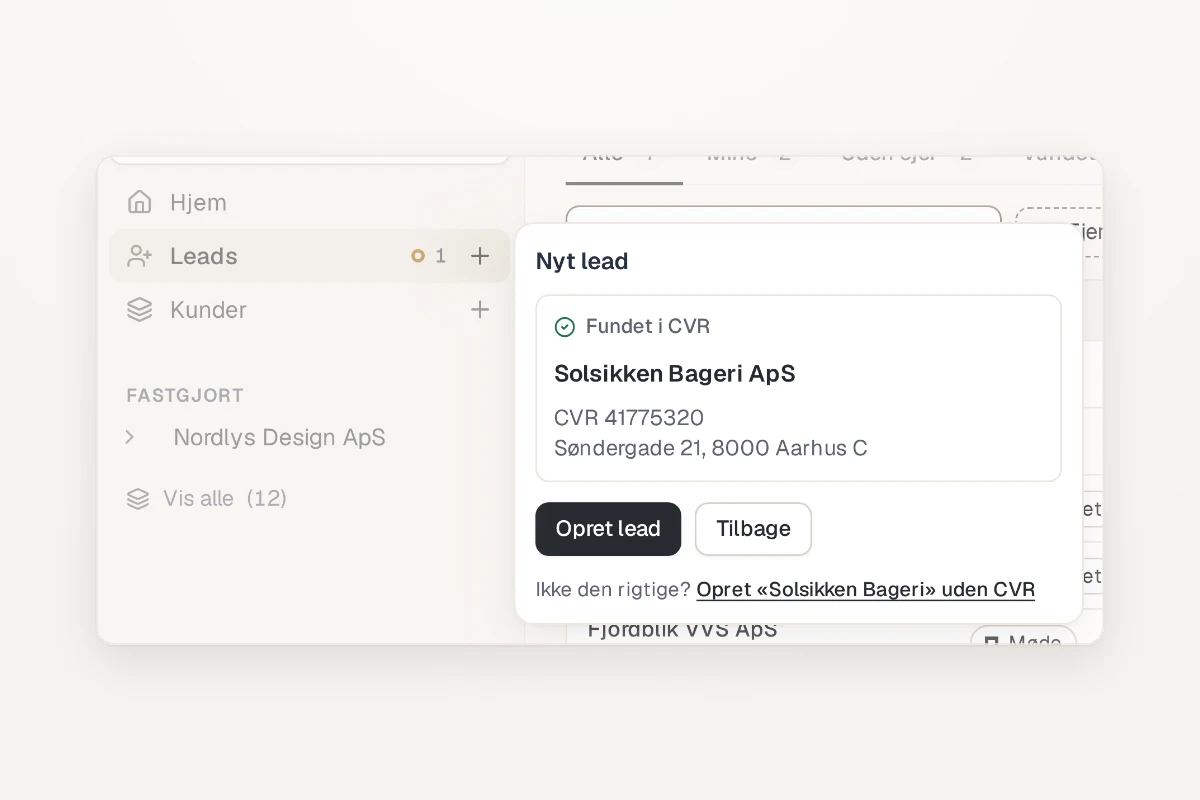
    Panelet Nyt lead ved siden af Leads i sidepanelet, med en virksomhed fundet i CVR og knappen Opret lead
    Et nyt lead oprettes som en ny kunde, med navnet eller CVR-nummeret.

    Tryk på + ved siden af Leads, eller på Nyt lead. Skriv virksomhedens navn eller CVR-nummer, tryk Enter, og vælg Opret lead. Leadet er dit, og du skriver resten på dets side. Findes virksomheden allerede som lead, åbner du det i stedet.

    Skriv, hvad der skete

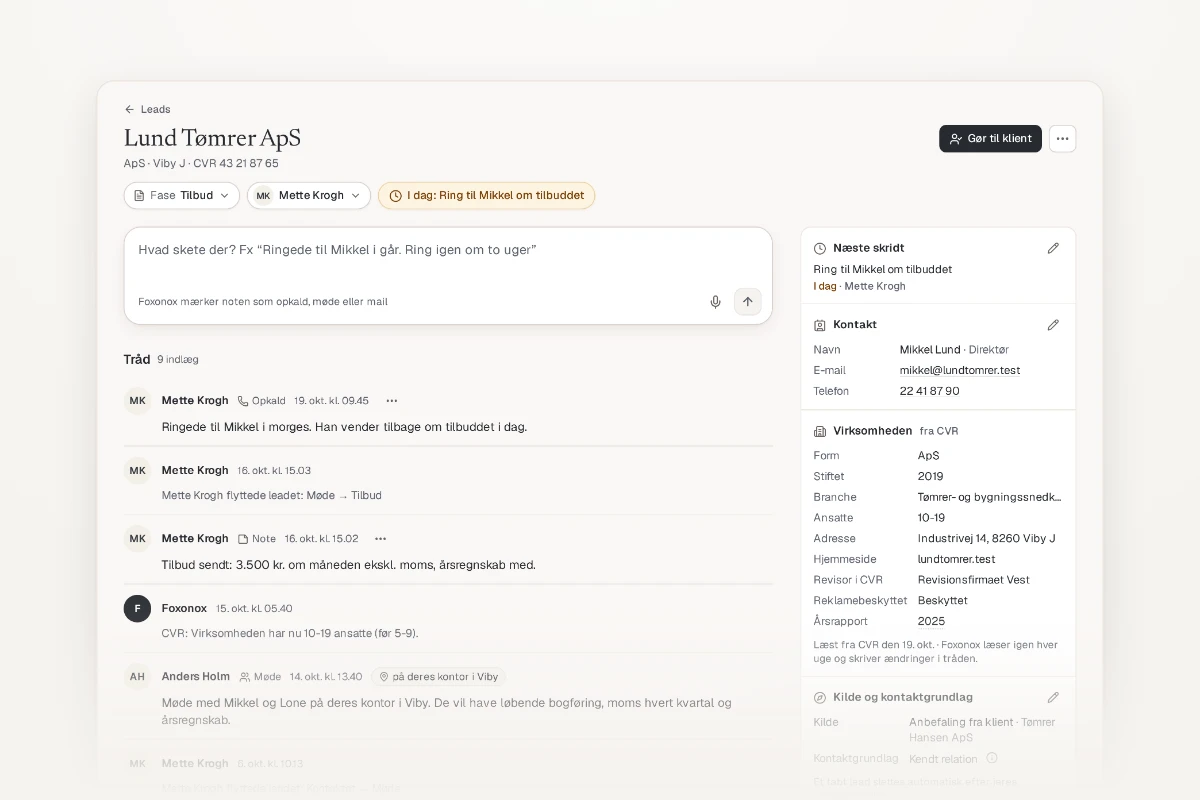
    Et leads side med feltet til noter øverst, tråden med et opkald og et møde under det og virksomhedens kort til højre
    Skriv, hvad der skete. Foxonox ser, om det var et opkald eller et møde, og hvornår.

    Skriv i feltet øverst på leadet, fx at du ringede i går kl. 14. Foxonox ser, om det var et opkald, et møde eller en mail, hvornår og hvor, og du kan rette det med Ret mærker. Det nyeste står øverst i tråden. Sæt et Næste skridt med en dato, så står leadet under Opfølgning på Hjem den dag. Nævner noten en senere dag, bliver den næste skridt, og knappen lyser kort op. Det, der stod før, finder du under Tidligere, når du trykker på knappen.

    Til højre står kontakten og virksomhedens oplysninger fra CVR, blandt dem om den er reklamebeskyttet. Hold musen over årsrapportens år for at se tallene. Med Tilføj kontakt eller blyanten skriver du kontaktpersonen, og blyanten ved Kilde og kontaktgrundlag og ved Det har de brug for retter kilden, kontaktgrundlaget, ydelserne, honoraret og den ønskede start.

    Faser

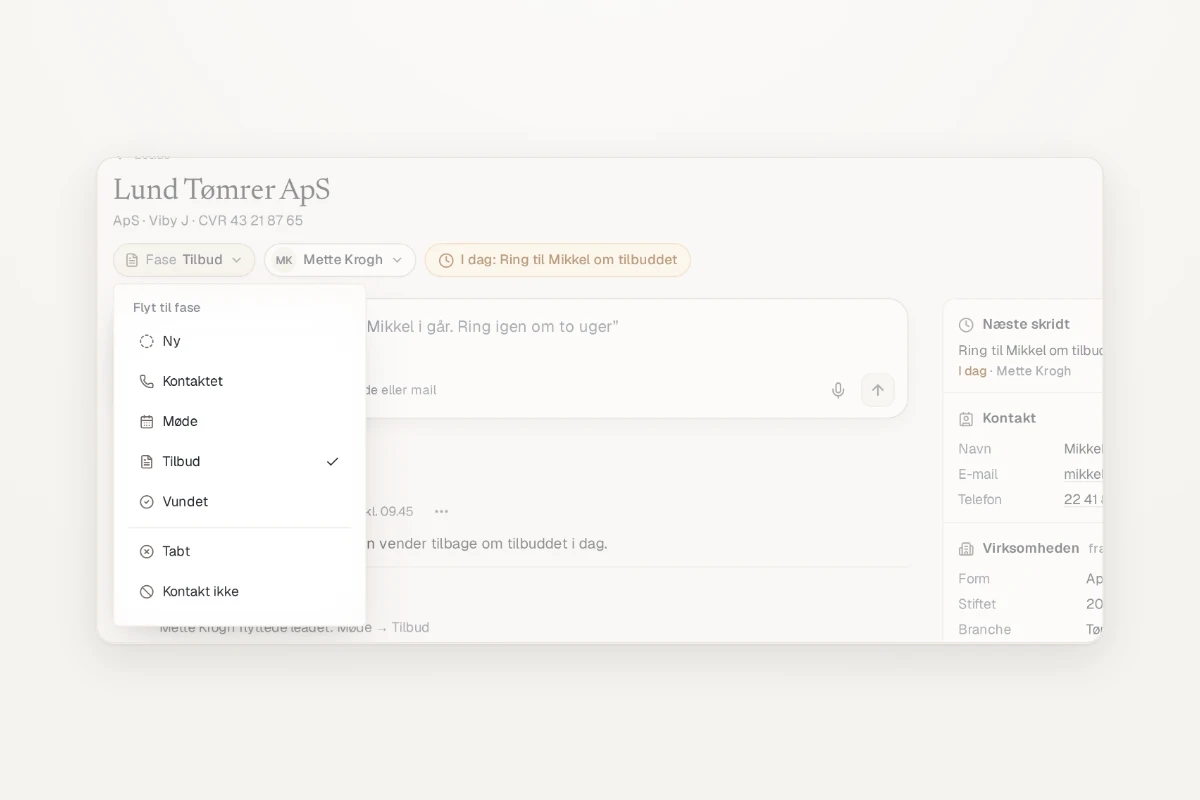
    Menuen Fase åben med de fem faser, hver med sit ikon, og under dem Tabt og Kontakt ikke
    Under Fase flytter du leadet, markerer det som tabt eller noterer, at de ikke vil kontaktes.

    Under Fase flytter du leadet fra Ny til Kontaktet, Møde, Tilbud og Vundet. Bliver det ikke til noget, vælger du Tabt og årsagen. Beder de om ikke at blive kontaktet, vælger du Kontakt ikke, så slettes e-mail og telefon.

    Fra lead til klient

    Gør til klient opretter klienten med ansvarlig og kontaktperson fra leadet, og bagefter kan du invitere klienten til portalen. Et tabt lead slettes 24 måneder efter sidste aktivitet. Perioden vælger I på kortet under Tilføjelser.

    Hvem ser hvad

    Ejere, administratorer og managere ser alle leads. En bruger ser sine egne og dem uden ejer og kan tage et lead med Tag den.

    Kundens portal beder om én ting ad gangen

    Klientportalens Hjem første gang, med menuen Penge, Kunder, Skat og Kvitteringer og kun kortet Forbind jeres regnskab under chatfeltet

    En ny kunde ser kun Forbind jeres regnskab. Bagefter kommer forslagene ét ad gangen, så portalen aldrig føles som en tjekliste.

    Og afsnittene hedder nu det, kunden selv ville kalde dem: Penge, Kunder, Skat og Kvitteringer.

    Sådan virker det

    Første gang din kunde åbner portalen, står der kun Forbind jeres regnskab på Hjem: ingen liste over trin og ingen tomme felter, der også beder om noget. Mens tallene hentes, viser kortet, hvor langt det er, og beder ikke om mere.

    Ét forslag ad gangen

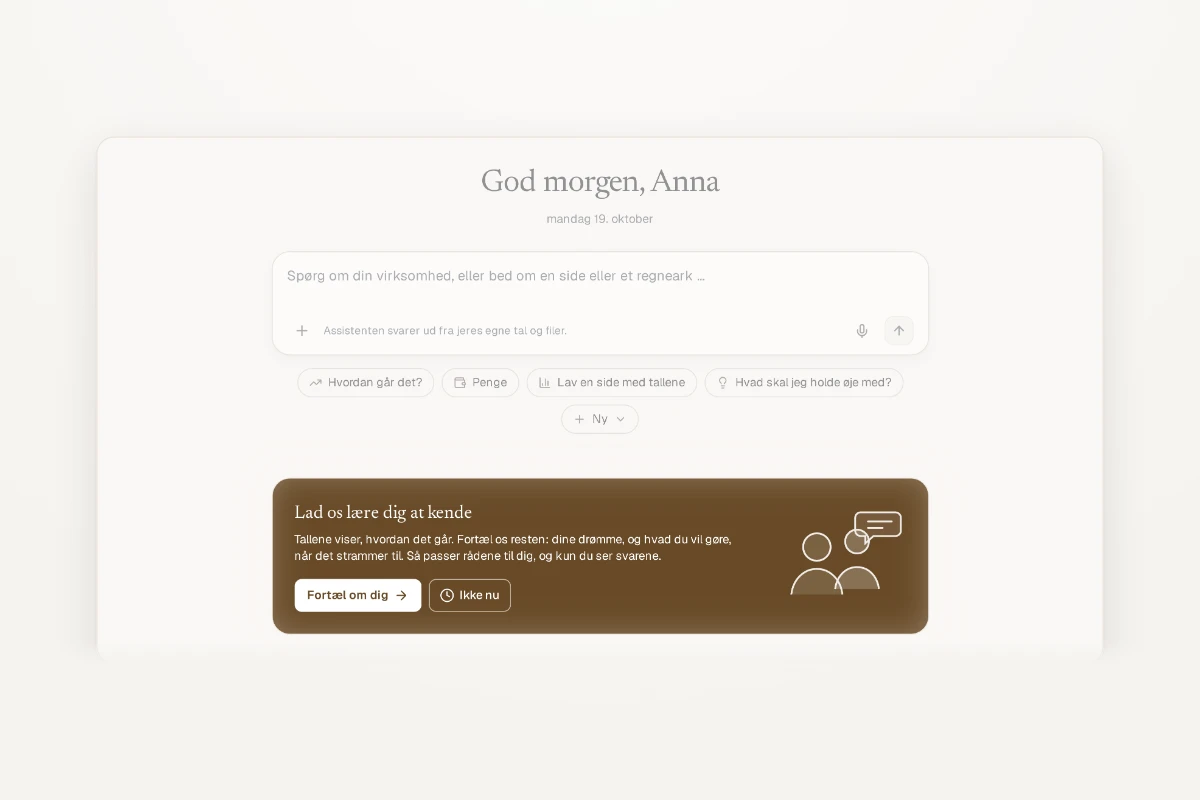
    Hjem med forslaget Lad os lære dig at kende over felterne Penge og Hvordan går det
    Når tallene er hentet, kommer felterne frem, og Hjem foreslår én ting, her samtalen om ejerens drømme og valg.

    Når tallene er der, kommer felterne frem, og virksomhedens ejer og administratorer får ét forslag ad gangen: Lad os lære dig at kende, banken, et budget, adgang til e-mails og en kollega. Ikke nu lægger et forslag væk i 30 dage, og efter anden gang kommer det ikke igen.

    Lad os lære dig at kende

    Tolv korte spørgsmål om det, tallene ikke viser: hvorfor ejeren startede, drømmen om ti år, og hvad de vælger, når det strammer til, fx en stor buffer frem for at skære i holdet. Svarene gemmes under Kun for dig i Hukommelse og bruges kun i den persons egne chats. Hverken kolleger eller du som revisor ser dem.

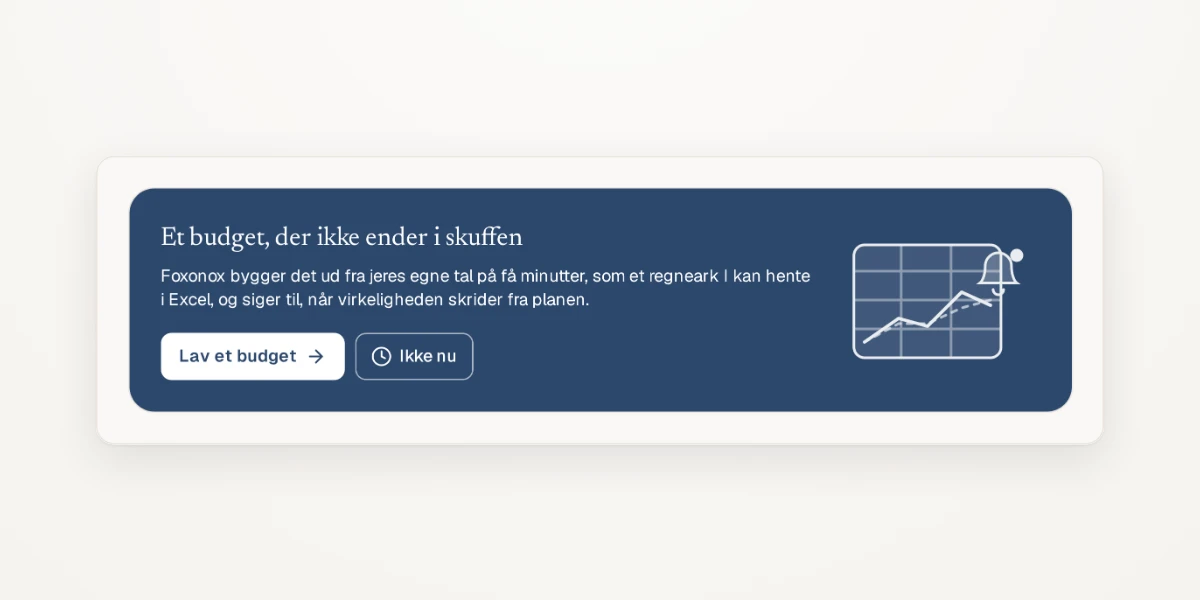
    Et budget, der ikke ender i skuffen

    Forslaget Et budget, der ikke ender i skuffen, med knapperne Lav et budget og Ikke nu
    Et budget i et regneark ud fra kundens egne tal, som Foxonox holder op mod virkeligheden hver måned.

    Lav et budget bygger et budget i et regneark ud fra kundens egne tal, og det kan hentes som Excel. Hver måned holder Foxonox det op mod regnskabet og banken og siger til, når det skrider.

    Enklere ord

    I portalen hedder afsnittene nu Penge, Kunder, Skat og Kvitteringer, og assistenten bruger de samme ord. Du ser dem, når du vælger Se som klienten. Dine egne skærme beholder Likviditet, Salg, Moms og skat og Bogføring.

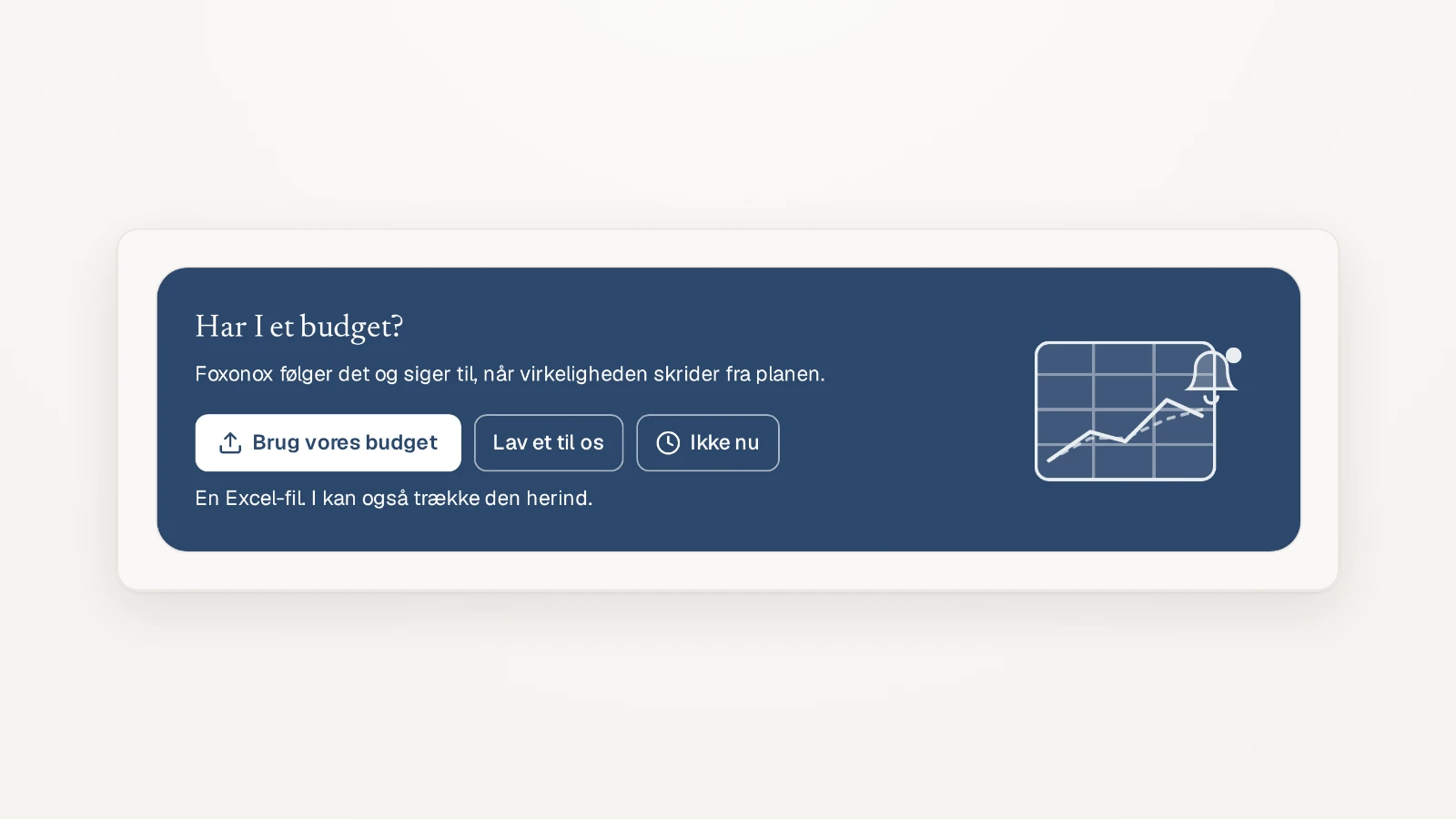
    Kunden vælger selv sit budget, og Foxonox følger det

    Kortet Har I et budget? på kundens Hjem med knapperne Brug vores budget og Lav et til os

    Kundens Hjem spørger nu, om virksomheden har et budget. Den henter sit eget ind fra Excel eller får Foxonox til at lave et ud fra sine egne tal, og Foxonox siger til, når virkeligheden skrider fra planen.

    Har du lavet kundens budget i Excel, henter kunden det ind, som det er, og Foxonox følger det uden at skrive i det. Siger kunden nej tak, laves der intet budget.

    Sådan virker det

    Har I et budget?

    Når kundens regnskab er forbundet, spørger kundens Hjem ejeren eller administratoren, om virksomheden har et budget. Der er to veje:

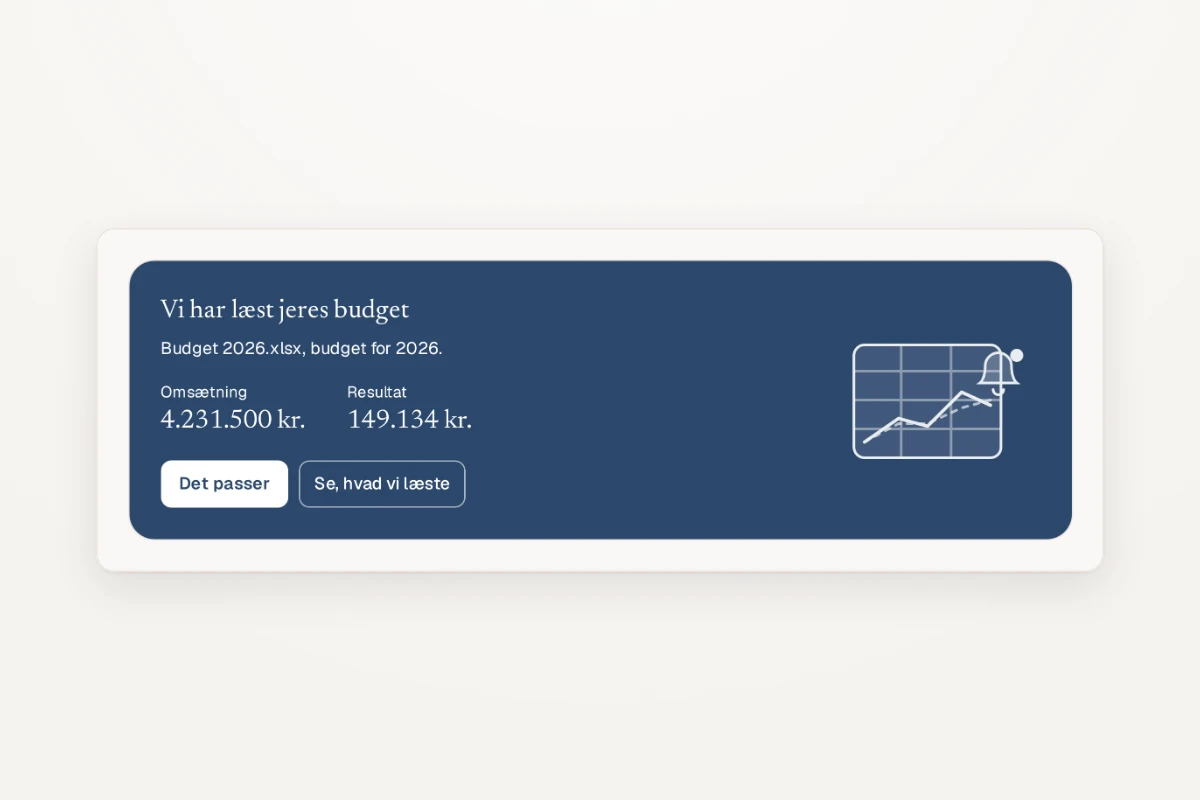
    • Brug vores budget: kunden vælger en Excel-fil eller trækker den ind på kortet. Foxonox viser årets tal, som det læste dem, og de linjer, det ikke kunne placere. Det passer gør det til budgettet, Foxonox følger.
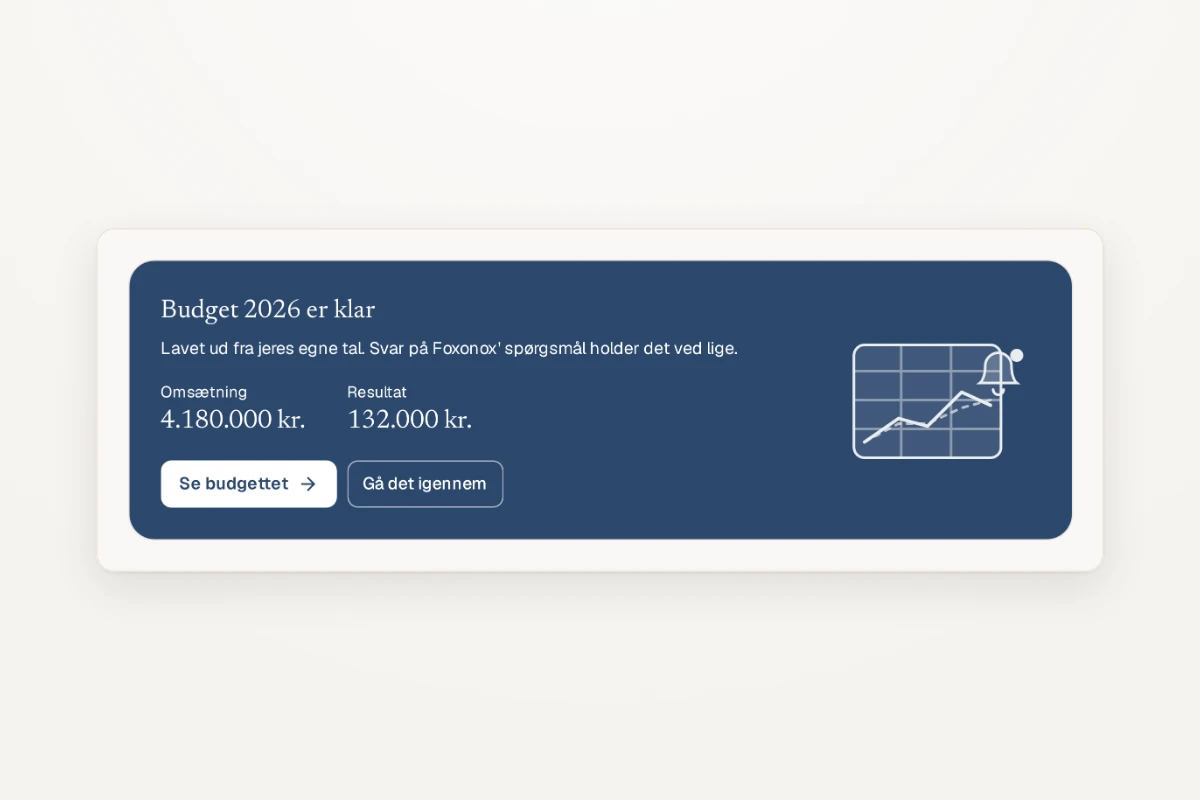
    • Lav et til os: Foxonox laver budgettet ud fra bogføringen og banken. Gå det igennem åbner en samtale om kunder, priser, folk, større køb og finansiering.
    Kortet Vi har læst jeres budget med omsætning og resultat for 2026 og knapperne Det passer og Se, hvad vi læste
    Foxonox viser årets omsætning og resultat, som det læste dem i filen, før kunden siger Det passer.

    Ikke nu lægger kortet væk i 30 dage, og anden gang bliver det væk.

    Bagefter

    Kortet Budget 2026 er klar med omsætning og resultat og knapperne Se budgettet og Gå det igennem
    Lav et til os giver et budget på få sekunder, som kunden kan gå igennem i en samtale.

    Foxonox spørger, når et tal skrider fra planen, og Året viser resultatet mod budgettet. To måneder før året slutter, laver Foxonox selv næste års budget, hvis det lavede årets. Ellers spørger Hjem om næste år.

    Kundens sider siger nu, hvad tallene betyder

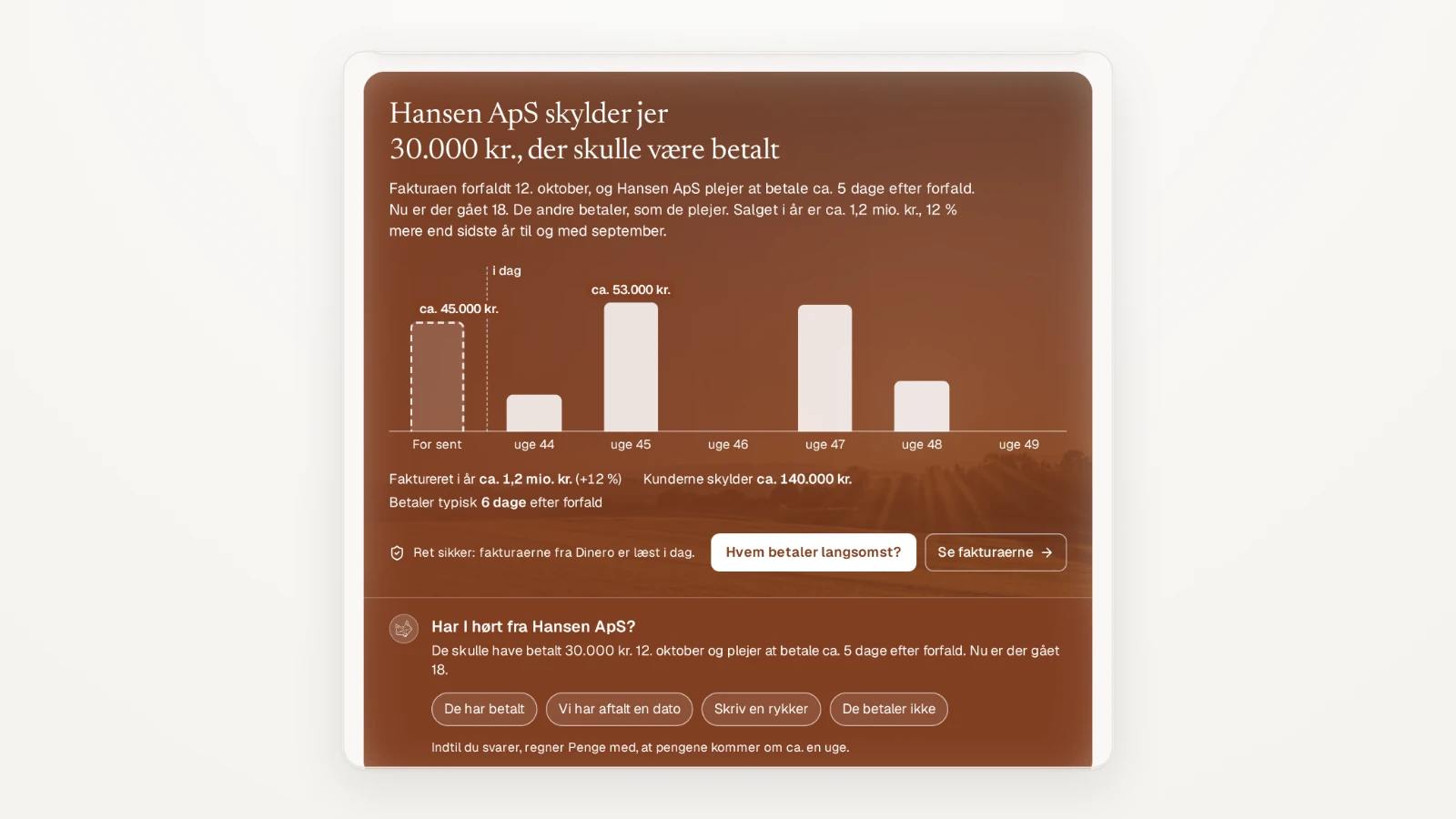
    Salg i klientportalen med overskriften om en kunde, der skylder penge, en graf over pengene fra kunderne de næste seks uger og nederst i kortet et spørgsmål med svar som knapper

    Når kunden åbner Penge, Salg, Skat eller Kvitteringer i portalen, svarer siden først med ord og ét billede og viser i samme kort den ene ting, der venter. Alle tallene ligger et lag nede.

    Kunden skal ikke kunne læse et dashboard for at bruge portalen. Hver side svarer på sit eget spørgsmål: rækker pengene, får vi vores penge, hvad skal SKAT have, og mangler der noget fra os. Svarene er sidens egne knapper, og de kan fortrydes. Assistenten i kundens chat starter fra det samme svar. Kunden kan også regne et køb efter, før pengene bruges, og tage et billede af en kvittering, der mangler.

    Sådan virker det

    Én ting ad gangen

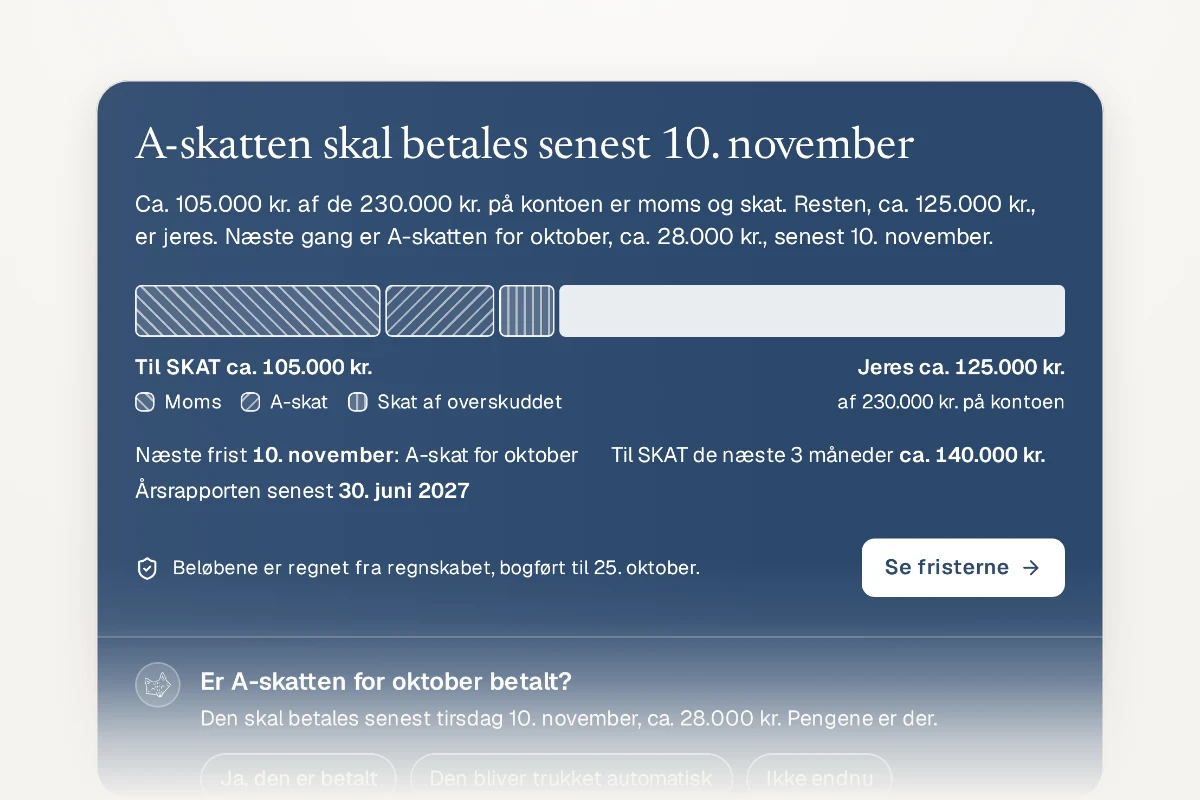
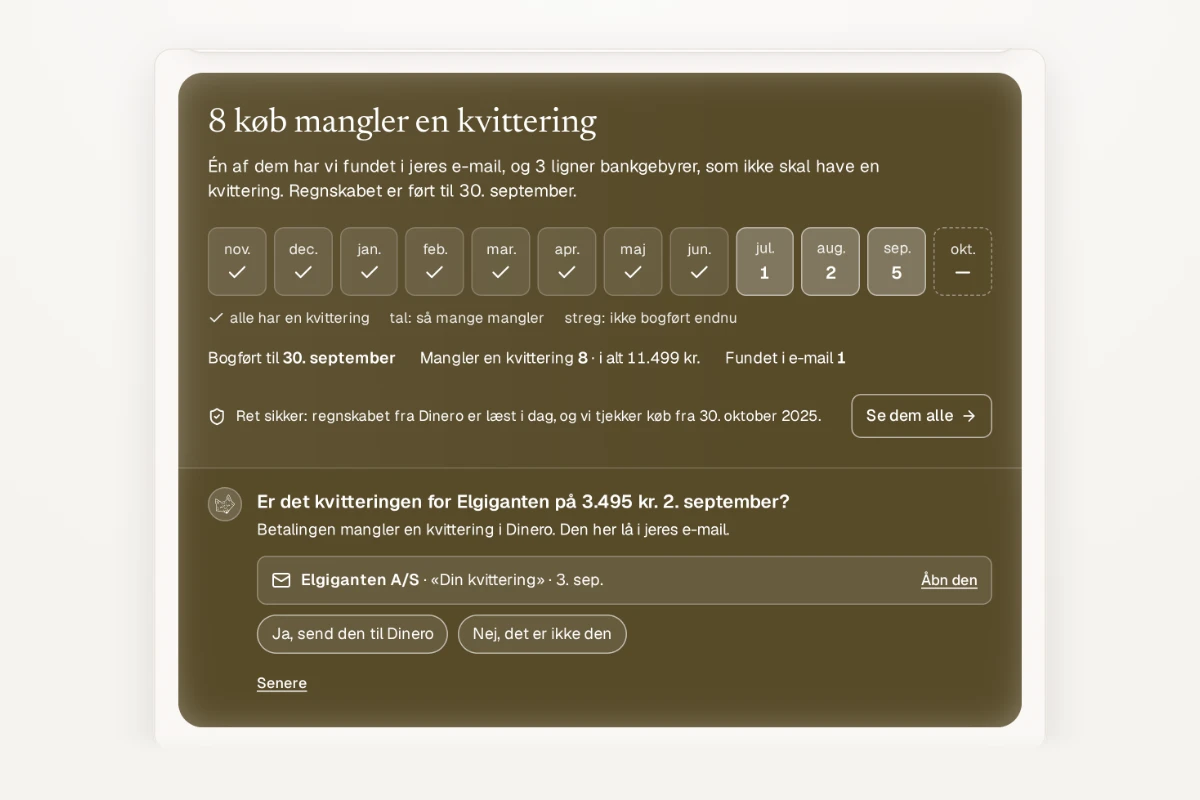
    Øverst i kortet står svaret og ét billede. Nederst i det samme kort venter den ene ting, siden har brug for: en betaling, kunden selv skal lave, en kunde, der er senere end normalt, en frist hos SKAT eller en kvittering, Foxonox har fundet. Et klik bruges med det samme og kan fortrydes, og så kommer den næste.

    Kortet på Skat med en bjælke, der deler pengene på kontoen i SKATs del og kundens egen, og nederst et spørgsmål om A-skatten
    Skat deler pengene på kontoen i det, der skal til SKAT, og det, der er kundens eget.
    Alle tal et lag nede

    Hver del af siden fører ned til Alle tal, siden som du kender den: knappen i kortet, en række eller linket nederst på siden. Knappen med sidens navn i toppen fører tilbage.

    Kvitteringer med de tolv måneder som felter og et spørgsmål om en kvittering fundet i e-mailen
    Kvitteringer tager det lette først, som de kvitteringer, Foxonox har fundet i kundens e-mail.

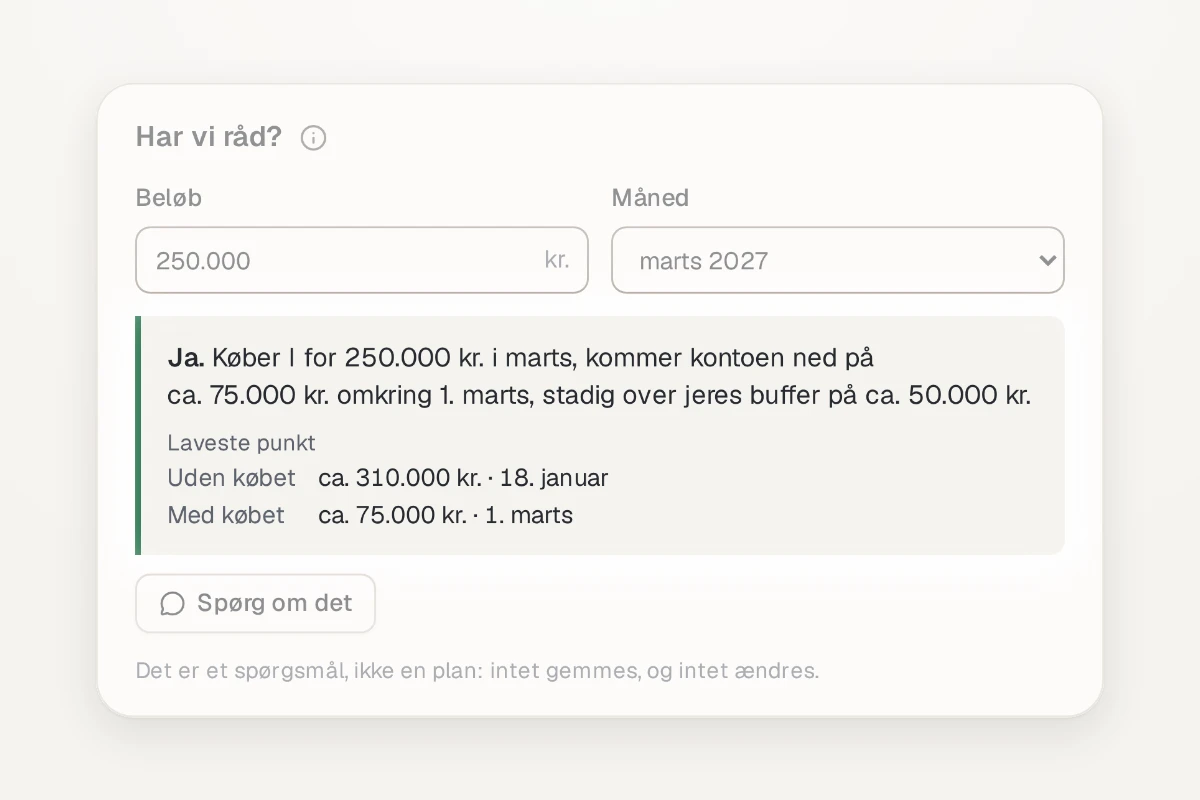
    Har vi råd?

    På Penge skriver kunden et beløb og vælger en måned under Har vi råd? og trykker Regn efter. Foxonox regner udsigten igen med købet og svarer, hvor lavt kontoen kommer, med og uden købet. Intet gemmes, og intet ændres.

    Kortet Har vi råd? på Penge med et beløb og en måned udfyldt og svaret om, hvor lavt kontoen kommer, med og uden købet
    Har vi råd? regner et køb efter med de samme tal som Penge og viser det laveste punkt med og uden købet.

    Tag et billede

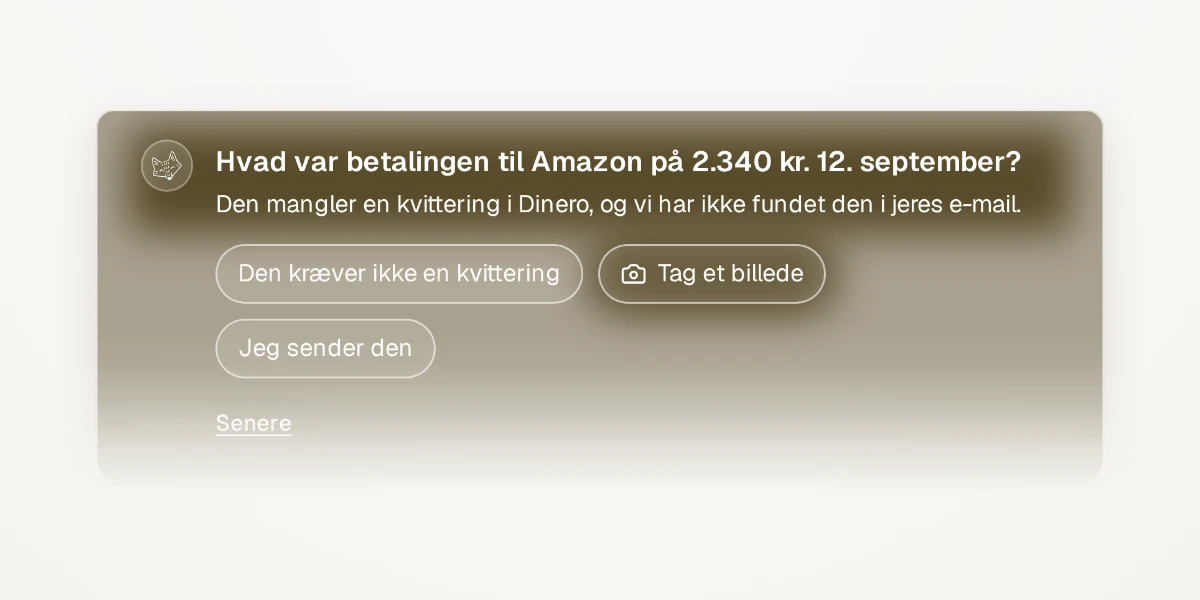
    Mangler et køb en kvittering, vælger kunden Tag et billede på Kvitteringer. På telefonen åbner kameraet. Billedet gemmes i kundens Filer under Kvitteringer og sendes til indbakken i Dinero eller e-conomic, hvor det bliver bogført.

    Et spørgsmål på Kvitteringer om et køb uden kvittering med knapperne Den kræver ikke en kvittering, Tag et billede og Jeg sender den
    Mangler et køb en kvittering, tager kunden et billede af den, og Foxonox sender den til bogføringen.

    I kundens egen portal får Penge, Salg, Skat og Kvitteringer en prik i menuen, når et spørgsmål eller en opgave venter på kunden.

    Du ser siderne, som kunden gør, under Se som klienten, hvor kun kunden selv kan regne efter og tage billeder. Dit eget arbejdsområde for kunden er uændret.

    Kundens portal siger, om pengene rækker, og spørger, når den tvivler

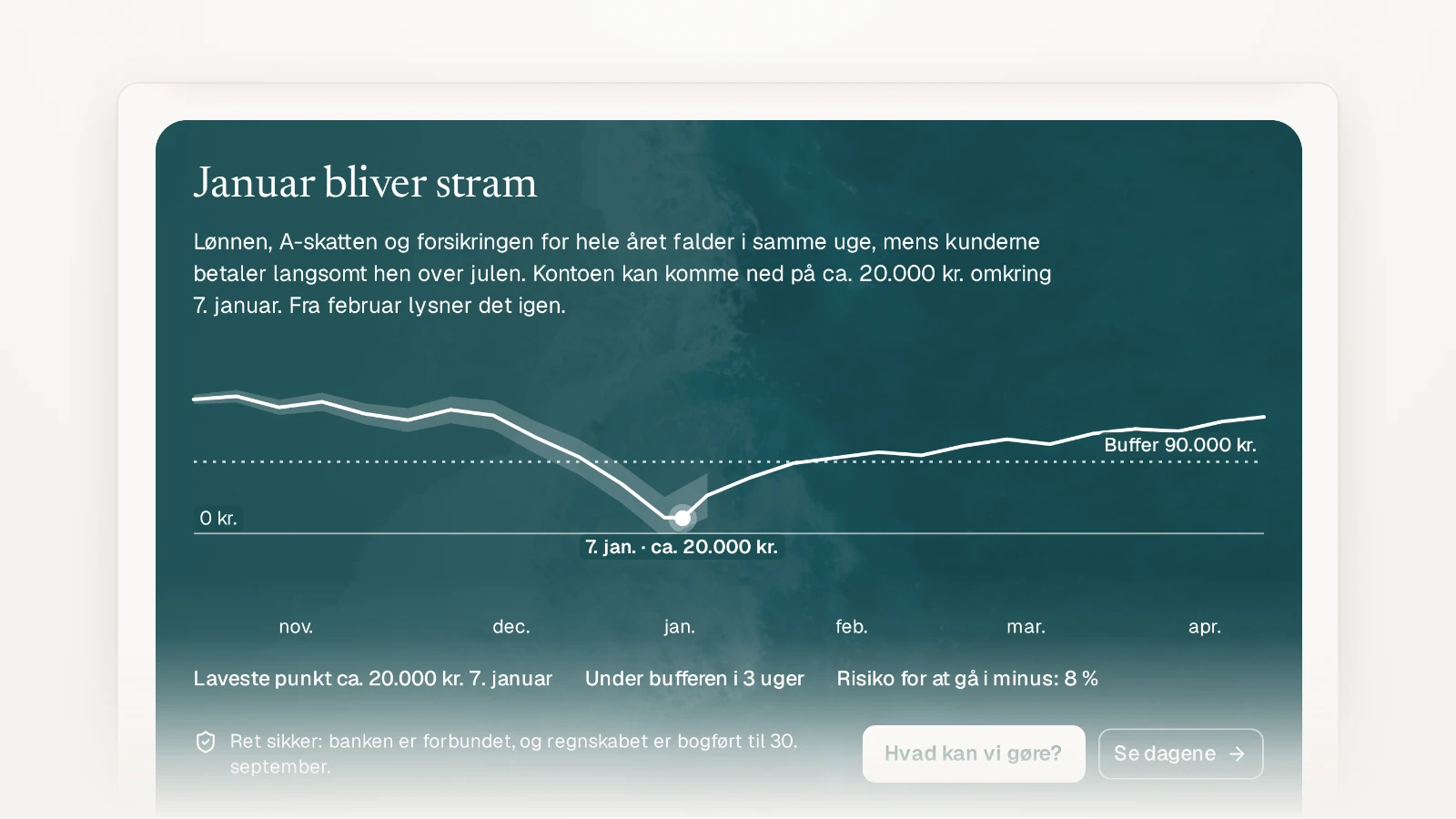
    Klientportalens Hjem med overskriften Januar bliver stram over en graf over saldoen de næste 26 uger med bufferen som en stiplet linje

    Hjem viser nu, om og hvornår pengene bliver stramme de næste måneder, og hvor året lander. Er Foxonox i tvivl om en udgift eller en løn, spørger den kunden og retter selv prognosen.

    Kunden skal ikke kunne læse et dashboard for at få gavn af portalen. Overskriften svarer på det, ejeren vil vide, og sætningerne er skrevet ud fra tallene. Svarene på Foxonox' spørgsmål bruges med det samme, også i din egen prognose for kunden, hvor de står som svar fra virksomheden.

    Sådan virker det

    Udsigten

    Under chatten på kundens Hjem står, om pengene rækker de næste 26 uger: roligt, stramt, pas på, eller usikkert, når Foxonox mangler banken eller nyere bogføring. Under grafen står, hvad udsigten bygger på, og Hvad kan vi gøre? åbner en chat om det.

    Ét spørgsmål ad gangen

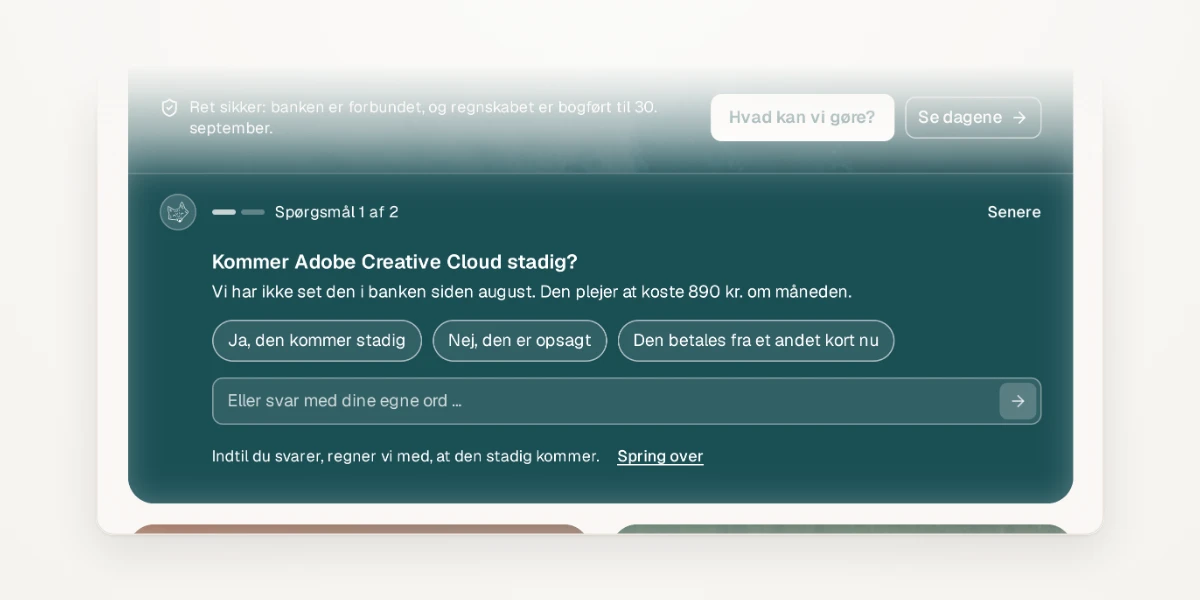
    Udsigtens nederste del med Spørgsmål 1 af 2 og spørgsmålet Kommer Adobe Creative Cloud stadig? med tre svar som knapper
    Spørgsmålene står nederst i udsigten, ét ad gangen. Et klik retter tallene med det samme og kan fortrydes.

    Ser Foxonox, at en fast udgift er forsvundet fra banken, at lønnen er steget, eller at et tilskud ikke har en slutdato, spørger den kundens ejer eller administrator. Udsigten siger, hvor mange spørgsmål der venter, og efter Svar nu kommer de ét ad gangen. Indtil der kommer et svar, regner Foxonox med det forsigtige: en udgift bliver ved, og en usikker indtægt kommer ikke.

    Året og budgettet

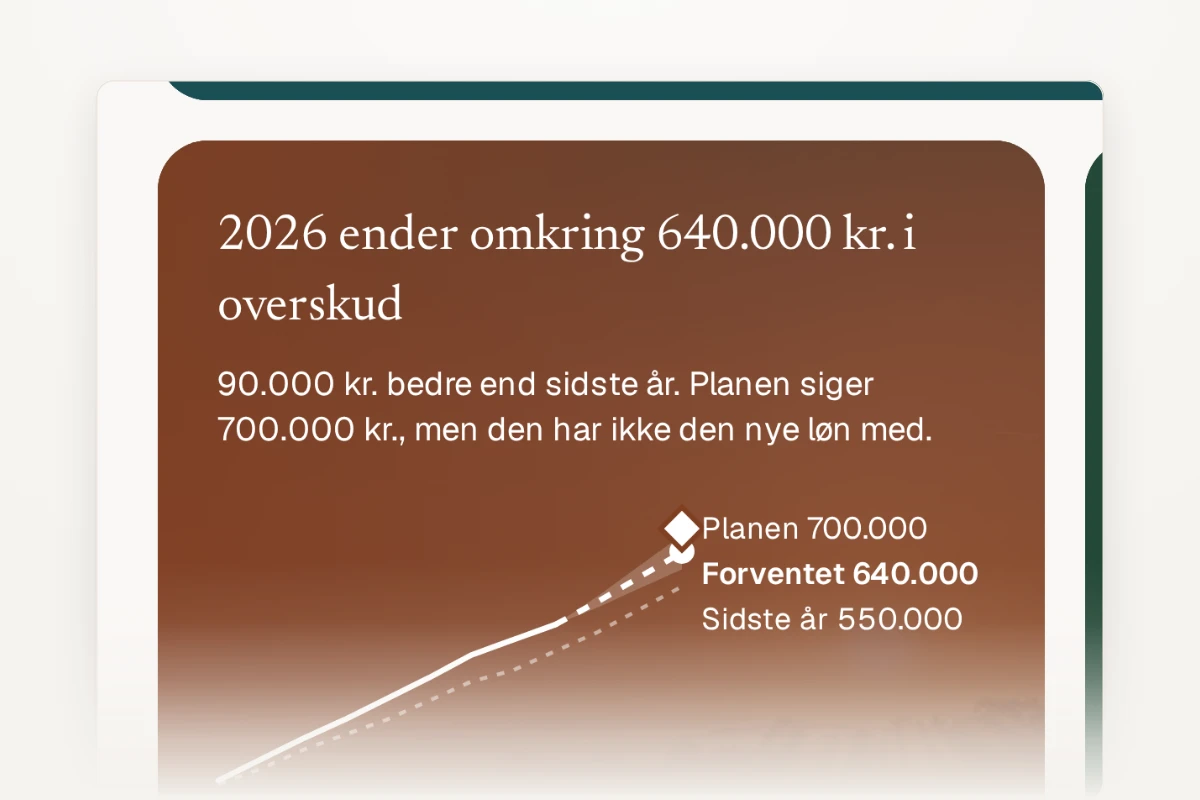
    Kortet 2026 ender omkring 640.000 kr. i overskud med årets resultat måned for måned, sidste år og budgettet
    Året viser, hvor resultatet lander, mod sidste år og kundens budget.

    Har kunden et budget, viser Året resultatet mod det: kundens eget eller et, Foxonox har lavet, når kunden bad om det, og som svarene holder ved lige. Du ser det samme som kunden under Se som klienten.

    Den rigtige opgave til de rigtige kunder, af sig selv

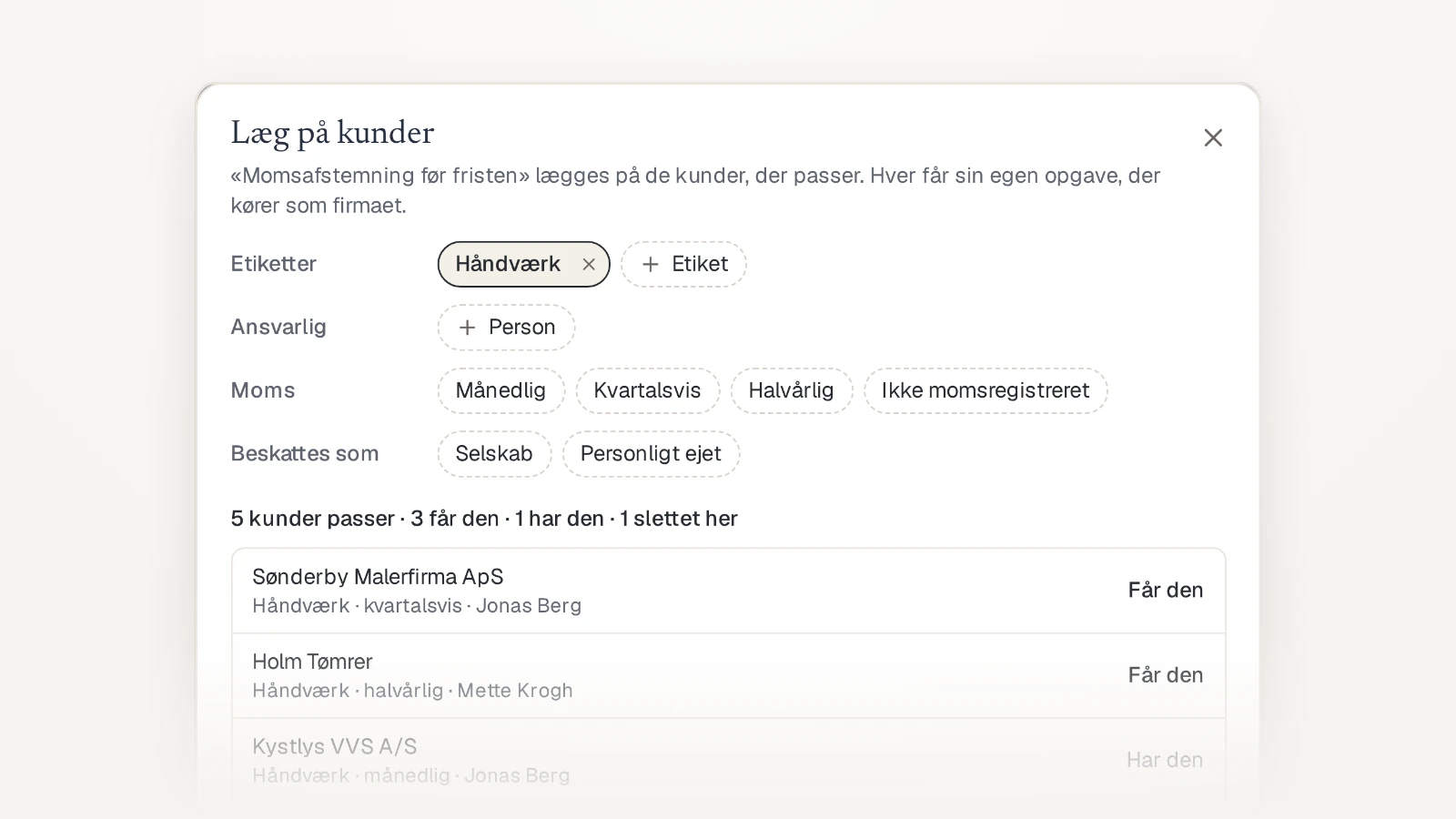
    Dialogen Læg på kunder med etiketten Håndværk valgt, fem kunder, der passer, og hvad der sker hos hver

    Læg en skabelon under Planlagt på en gruppe af kunder, fx dem med etiketten Håndværk eller med kvartalsmoms. Kommer en ny kunde ind i gruppen, får den opgaven af sig selv.

    Sådan virker det

    Vælg kunderne med filtre

    Åbn ⋯ ved en skabelon under Indstillinger › Planlagt, og vælg Læg på kunder…. Du vælger kunderne med det, du kender fra Kunder og Moms og skat: Etiketter, Ansvarlig, Moms og Beskattes som. Dialogen viser, hvor mange kunder der passer, og om hver af dem får opgaven eller allerede har den, før du lægger den på.

    Skabelonen følger gruppen

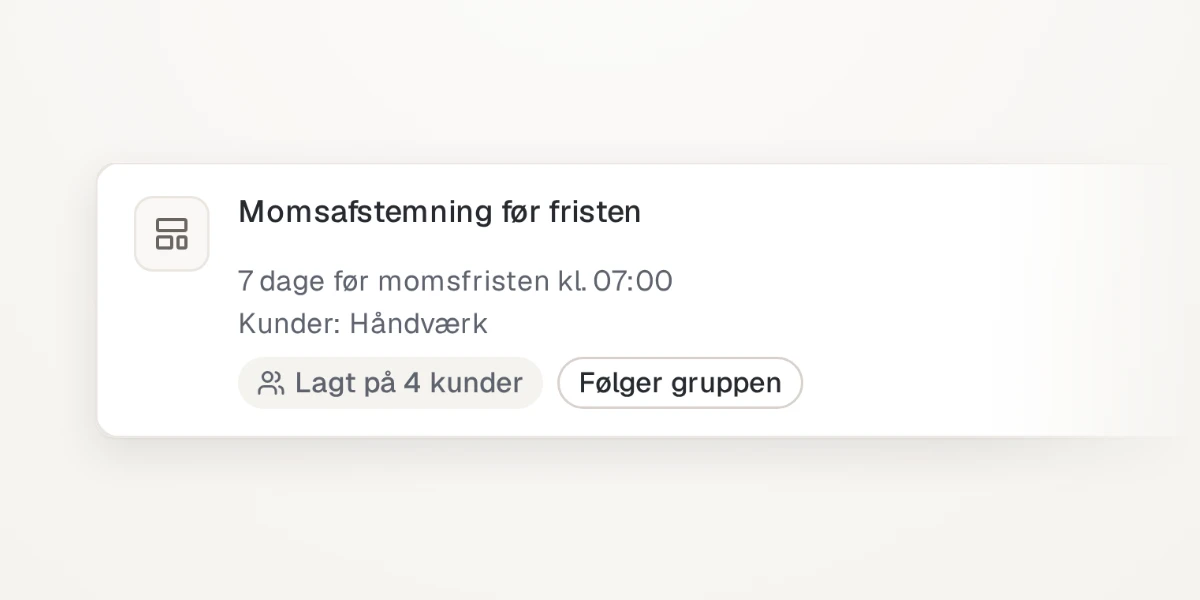
    Med Følg gruppen får en ny kunde opgaven, når den passer, og det gør en kunde også, når den får etiketten senere, eller når dens momsperiode bliver kendt. Mister en kunde etiketten, fjernes opgaven igen, men dens tidligere kørsler og chats bliver. Det, du ændrer i Kunder og Moms og skat, slår igennem inden for et minut, og det, Foxonox selv læser i bogføringen, næste morgen.

    Skabelonen Momsafstemning før fristen med linjen Kunder Håndværk og mærket Følger gruppen
    Skabelonen viser sin gruppe, og at den følger den.

    Det, du har slettet, bliver væk

    Har nogen slettet opgaven i et arbejdsområde, lægger hverken gruppen eller Læg på alle kunder den på igen. Du kan hente den i arbejdsområdet under Fra skabelon, hvor en skabelon for en gruppe kun tilbydes kunderne i gruppen.

    Besparelser siger, hvad der skal gøres nu

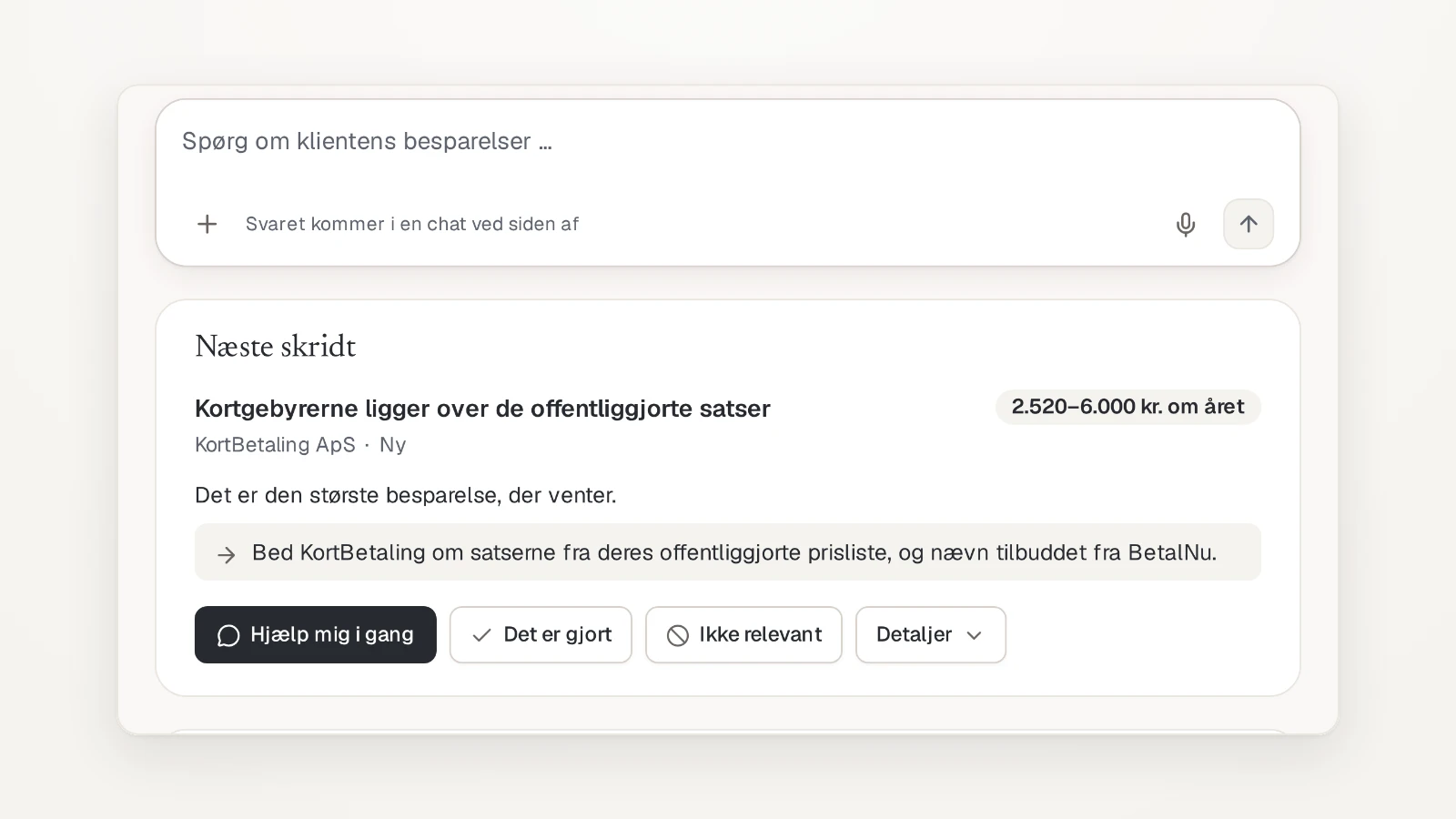
    Feltet til spørgsmål om besparelserne og Næste skridt om kortgebyrerne, der kan spare 2.520–6.000 kr. om året, med knapperne Hjælp mig i gang, Det er gjort og Ikke relevant.

    Besparelser viser først, hvad der kan spares om året, og sætter så den mulighed forrest, der betyder mest lige nu, med en chat ved siden af, der hjælper dig i gang.

    Spørg om besparelserne direkte på siden, så kommer svaret i en chat ved siden af. Er noget gjort, registrerer du det med ét klik, og du kan fortryde det lige så hurtigt. Resten af mulighederne står roligt nedenunder, seks ad gangen.

    Sådan virker det

    Øverst står, hvad de åbne muligheder kan spare om året, og ved siden af, hvad skiftene allerede har sparet, målt i bogføringen. Derunder kan du skrive et spørgsmål om besparelserne, også med et tilbud vedhæftet.

    Næste skridt

    Næste skridt er den mulighed, der betyder mest nu: en frist inden for 30 dage, en besluttet mulighed, den største besparelse eller en, der venter på svar. Kortet siger hvorfor, og hvad der skal gøres.

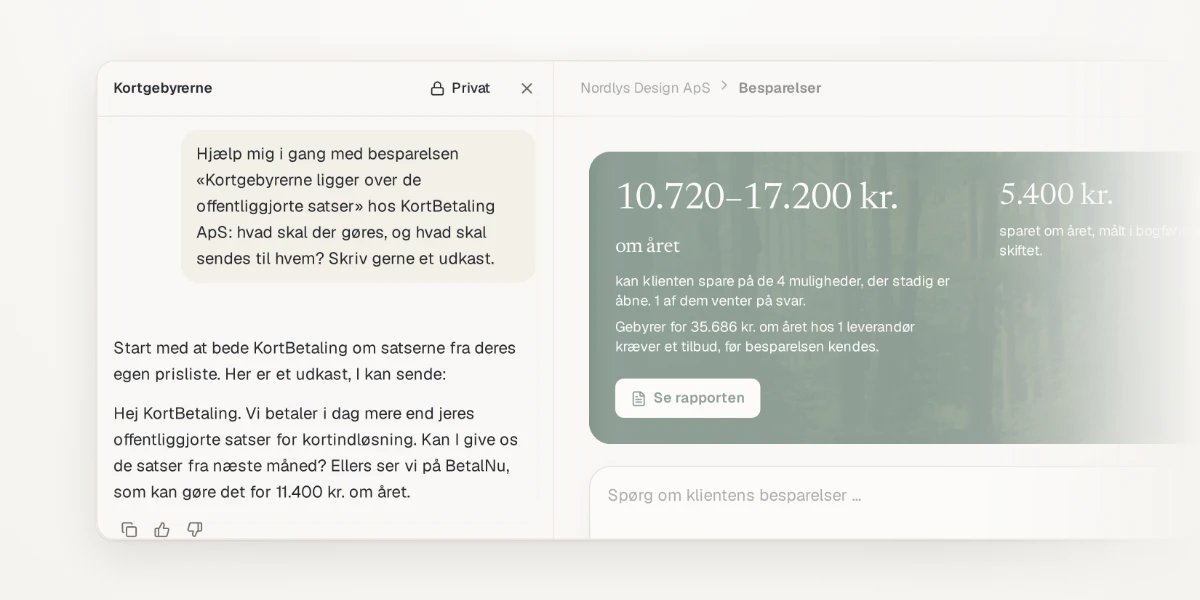
    En chat til venstre for Besparelser, hvor assistenten foreslår, hvordan man kommer i gang med kortgebyrerne, og skriver et udkast til leverandøren.
    Hjælp mig i gang åbner en chat ved siden af siden, som kender muligheden og skriver udkastet.
    • Hjælp mig i gang åbner en chat ved siden af siden om netop den mulighed.
    • Det er gjort spørger kun, hvornår der blev skiftet, og til hvad.
    • Ikke relevant gemmes med det samme, og Fortryd sætter den tilbage.

    De andre muligheder

    Under Andre muligheder åbner du en mulighed for at se udgiften i dag, bilagene, noten, historikken og den målte besparelse måned for måned. Her finder du også Skift status og Se i rapporten. Kunden får den samme side for sin egen besparelsesanalyse i portalen.

    Indstillinger er blevet nemmere at finde rundt i

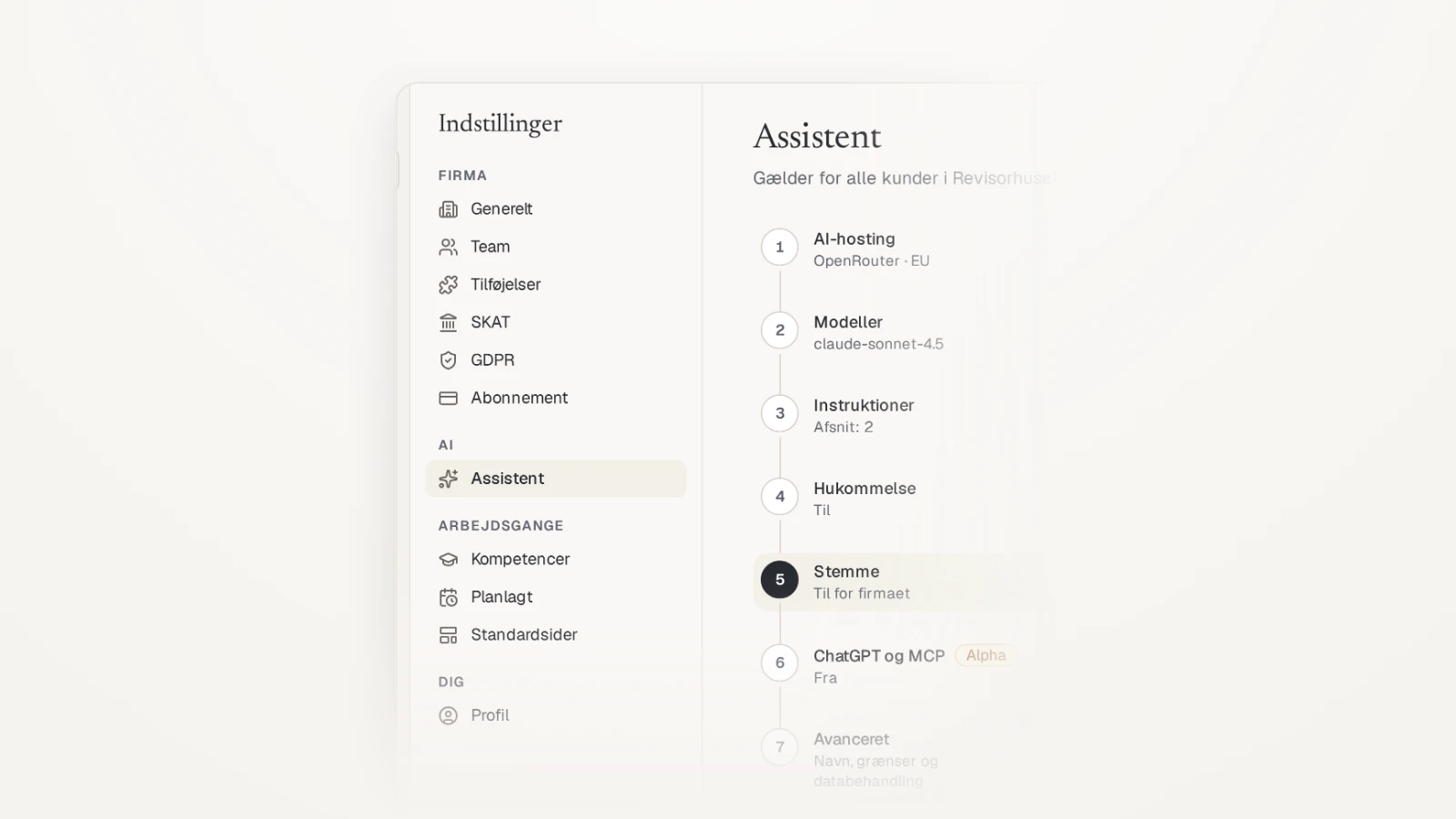
    Indstillinger med grupperne Firma, AI, Arbejdsgange og Dig, og trinnet Stemme i Assistent

    Færre punkter, og det, der hører sammen, står sammen: Abonnement samler pris og AI-forbrug, Assistent har fået stemme og ChatGPT, og Arbejdsgange samler det, hvert arbejdsområde starter med.

    Sådan virker det

    Abonnement i stedet for Fakturering

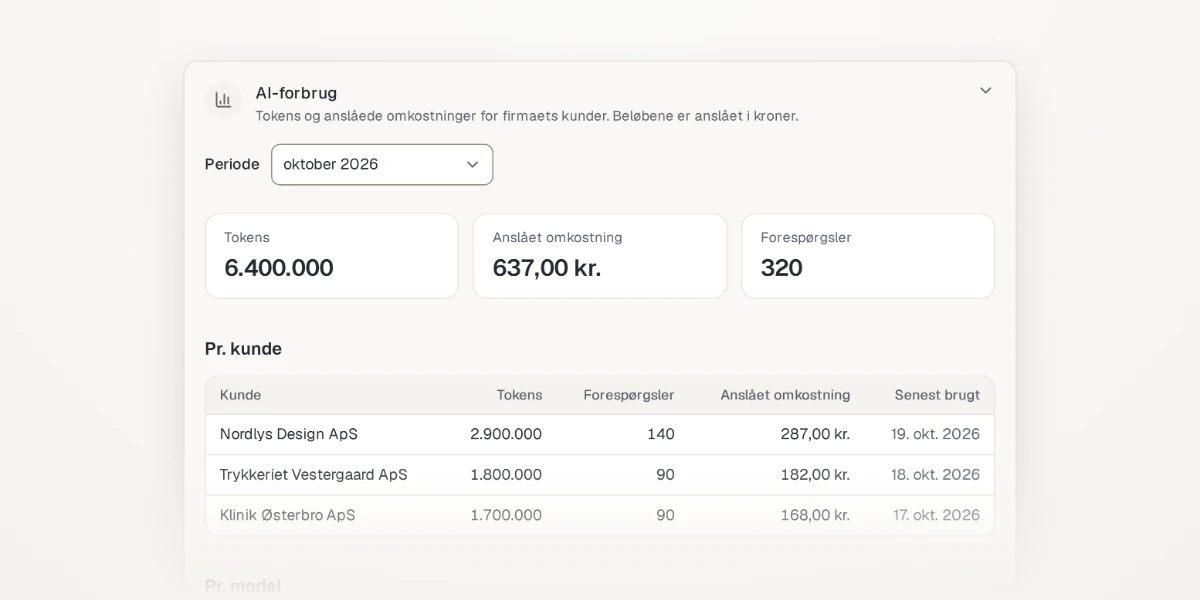
    Fakturering hedder nu Abonnement. Nederst på siden ligger AI-forbrug, som før var sit eget punkt, og Forbrug pr. arbejdsområde åbner det. Er firmaet en testkonto, står prisen efter prislisten streget over med 100 % rabat, så det er tydeligt, at I ikke betaler.

    Kortet AI-forbrug under Abonnement med forbruget pr. kunde i oktober
    AI-forbrug ligger nederst under Abonnement og folder sig ud, når du åbner det.

    Stemme og ChatGPT i Assistent

    Assistent har to nye trin. Under Stemme slår firmaet stemmesamtaler til, og her giver eller trækker du dit eget samtykke. Under ChatGPT og MCP slår firmaet forbindelsen til ChatGPT til. Alle i firmaet kan åbne Assistent; en bruger, der ikke er ejer, admin eller manager, ser kun de to trin.

    Arbejdsgange, Generelt og Profil

    Kompetencer, Planlagt og Standardsider står under Arbejdsgange. Påmindelser om invitationer til klientportalen står nu på Generelt under Klientportalen. På Profil er Niveau for regnskabsforståelse væk, og nye brugere får ingen e-mails om notifikationer, produkttips og nyheder, før de selv slår dem til.

    Nye forslag på Hjem viser, hvad Foxonox kan

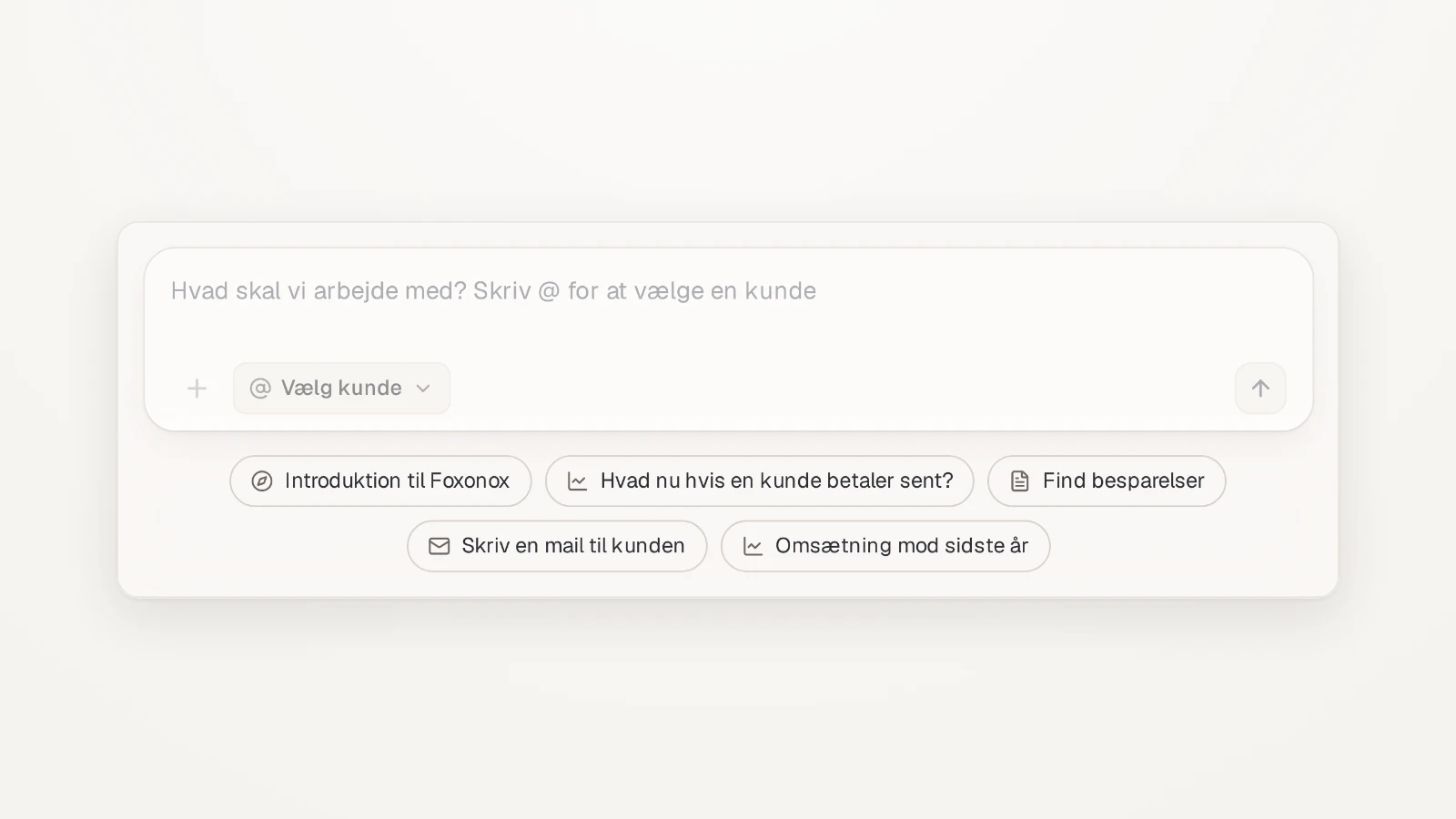
    Feltet på Hjem med forslagene Introduktion til Foxonox, Hvad nu hvis en kunde betaler sent?, Find besparelser, Skriv en mail til kunden og Omsætning mod sidste år

    Forslagene under feltet på Hjem skifter hver dag og starter rigtige opgaver, fx en hvad-nu-hvis på likviditeten, en besparelsesanalyse, et budget i et regneark eller en mail til kunden.

    Hvert forslag bruger den kompetence fra finansteamet, der passer til opgaven, så svaret følger samme fremgangsmåde, som når du selv beder om den. Omkring momsfristerne, i starten af måneden og op til årsafslutningen kommer der et forslag, der passer til tiden.

    Sådan virker det

    Vælg et forslag

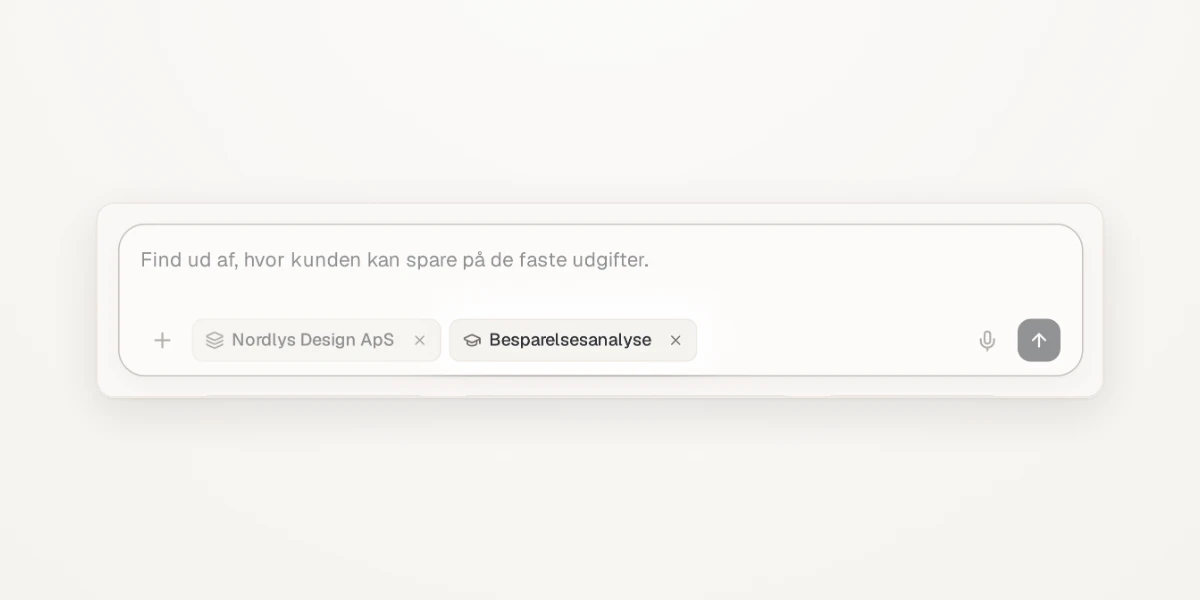
    Feltet på Hjem med spørgsmålet om besparelser, kunden Nordlys Design ApS og kompetencen Besparelsesanalyse
    Forslaget har skrevet spørgsmålet, kunden er valgt, og kompetencen står ved siden af.

    Klik på et forslag under feltet på Hjem. Spørgsmålet bliver skrevet ind, og listen over kunder åbner, så du med næste klik vælger, hvem det gælder. Ved siden af kunden står den kompetence, Foxonox bruger. Du kan rette spørgsmålet, før du sender, og vil du hellere spørge uden kompetencen, klikker du på krydset ved den.

    Et nyt udvalg hver dag

    Du ser fire forslag ad gangen: et om tallene, et der bygger en side eller et regneark, og et der gør et stykke arbejde for dig. De skifter hver dag, så du med tiden ser hele udvalget. Hold musen over et forslag for at se, hvad det giver.

    Har jeres firma slået en kompetence fra under Indstillinger › Kompetencer, virker forslaget stadig som et almindeligt spørgsmål.

    Nyt 7
    • Klientportalen: Kundens Hjem tilbyder at gå næste års plan igennem. Når planen for næste år er klar, spørger Foxonox én gang, og svarene i samtalen skrives ind i planen.
    • Kræver opmærksomhed: Kræver opmærksomhed siger til, når et budget skrider. Hver måned holder Foxonox det budget, der tæller, op mod regnskabet og banken og siger til, når en linje er mindst 10 % og 25.000 kr. bagefter.
    • Klientportalen: Kundens Hjem foreslår, hvad de kan gøre, når pengene bliver stramme. Forslagene kommer fra kundens egne tal, som en rykker eller en betaling, der kan vente, med hvad hver af dem flytter.
    • Klientportalen: Kundens Hjem viser Skat og Kvitteringer under udsigten. Hjem viser kort, hvad der skal til SKAT, og hvilke måneder der mangler kvitteringer, med Se Skat og Se Kvitteringer videre til siderne.
    • Klientportalen: Kunden kan selv slå samtaler med stemme til i sin portal. Ejere og administratorer slår det til under Indstillinger, og hver person siger selv ja, før mikrofonen åbner.
    • Klientportalen: Kunden kan svare på Foxonox' spørgsmål med egne ord i chatten. Foxonox læser svaret op igen og gemmer det først, når kunden selv siger ja.
    • Indstillinger: Få besked på e-mail, når Foxonox vil tage en ny underdatabehandler i brug. Slå Nye underdatabehandlere til under din profil, så hører du om dem mindst 30 dage før og kan nå at gøre indsigelse.
    Forbedringer 16
    • Chat og assistent: Assistenten svarer, også når AI-modellen fejler undervejs. Et afvist kald prøves igen og ellers på en anden model, et afbrudt svar gemmes, og planlagte opgaver optager aldrig pladsen til dine beskeder.
    • Chat og assistent: Det, du fortæller assistenten, gælder med det samme. Kommende betalinger, betalte regninger, faste poster, udgiftskategorier og noter i hukommelsen venter ikke længere på en godkendelse, heller ikke når chatten har læst noget udefra.
    • Regneark: Assistenten finder selv, hvornår et tilskud slutter, når den laver et budget. Går saldoen under nul, foreslår den indskud med beløb og måneder, og står du i et tomt regneark, foreslår den at lægge budgettet der.
    • Andet: Fejlsider siger, hvad der skete, og fører dig videre. Svarer Foxonox ikke, prøver siden igen af sig selv og viser, om det er dit net eller os, og en side, der ikke findes længere, fører til Hjem eller arbejdsområdet.
    • Kræver opmærksomhed: Giver kunden jer et fund, får den ansvarlige det under Til dig. Det står også under Kræver opmærksomhed, til nogen hos jer har taget stilling, og fører direkte til den chat, fundet fik i kundens arbejdsplads.
    • Indstillinger: Indstillinger har ikoner i menuen, og Supportadgang ligger nu under Generelt. Supportbesøg åbner i et vindue med Se supportbesøg, og ChatGPT og MCP under Assistent er mærket Alpha, indtil forbindelsen er klar til alle.
    • Klientportalen: Kundens Indstillinger i portalen er bygget op som dine egne. Team, Notifikationer, Stemme, Hukommelse og Profil står i en menu til venstre med ét punkt ad gangen, og på telefonen er hvert punkt sin egen side.
    • Klientportalen: Penge, Kunder, Skat og Kvitteringer starter med chatten og spørger som Hjem. Chatfeltet står øverst, og Foxonox' spørgsmål står nederst i sidens farvede kort: først hvor mange der venter, og efter Svar nu ét ad gangen.
    • Klientportalen: Kundens Hjem starter med chatten, og spørgsmålene venter i udsigten. Foxonox' spørgsmål står ikke længere i chatfeltet: udsigten siger, hvor mange der venter, og efter Svar nu kommer de ét ad gangen, til der ikke er flere.
    • Likviditet: Likviditet regner kun med penge, der faktisk går gennem banken. Periodiseringer og afskrivninger tæller ikke længere som betalinger, og forfaldne kundefakturaer ventes, når kunden plejer at betale.
    • Likviditet: Likviditet siger, hvor tit prognosen har ramt. Under grafen står, hvor mange af de sidste uger saldoen endte inden for det spænd, prognosen gav fire uger før.
    • Kunder: En note om et lead sætter selv næste skridt, når den nævner en dag. Skriver du, at du skal kontakte dem igen om to uger, bliver det leadets Næste skridt med datoen, og det, der stod før, kan du vælge igen under Tidligere.
    • Andet: Ny konto spørger om navnet efter koden. Har adressen allerede en konto, bliver du ikke spurgt om navnet, og hvert trin glider roligt ind.
    • Indstillinger: Med Nebius kan du nu også vælge modeller, der kører uden for EU, fx DeepSeek. Hver model i Assistent viser flaget for landet, den kører i, så du kan se, om firmaets AI-kald bliver i EU.
    • Andet: Hvad er nyt hedder nu Nyheder. Det er den samme side, og du finder Nyheder samme sted nederst i menuen.
    • Kilder: SKAT nævner, hvem i firmaet der kan sætte det op. Kan du ikke selv sætte SKAT op, nævner Kilder de ejere og administratorer i firmaet, du kan spørge.
    Rettelser 9
    • Klientportalen: Årets forventede resultat tæller nu alt, der allerede er bogført. Løn, tilskud og leverandører markeret Kommer ikke igen manglede i årets bogførte måneder på Året, så året kunne se for godt ud. Assistenten ser også det rettede tal.
    • Klientportalen: Årets forventede resultat passer nu med månederne, også når de svinger meget. Med kort historik og en enkelt stor regning kunne Året og assistenten vise et underskud flere gange større end det, månederne lagde op til.
    • Klientportalen: Kundens budgetkort husker et budget, der ikke blev lavet, og tilbyder at prøve igen. Gik Lav et til os galt, mens kunden var væk fra Hjem, spurgte kortet forfra. Nu siger det, at budgettet ikke blev lavet, og Prøv igen laver det med det samme.
    • Chat og assistent: Grafer i svarene viser tallene ved aksen hele, uden at første ciffer er skåret af
    • Sider: Grafer på sider viser tallene ved aksen hele, uden at første ciffer er skåret af
    • Klientportalen: Lad os lære dig at kende slutter med et spørgsmål, man ikke overser. Det sidste spørgsmål står på et kort som de andre, og forslaget forsvinder fra Hjem, når kunden har svaret.
    • Andet: Systemernes logoer står tydeligt i mørkt tema, uden hvide firkanter
    • Kræver opmærksomhed: Fund, du har lukket, kommer ikke længere igen, når Foxonox bliver opdateret. Et fund, du har set, står heller ikke som nyt igen.
    • Kunder: Tabel, Kort og Tidslinje bliver på deres plads, når du skifter visning. Kolonner står der også i Tidslinje, men kan ikke vælges, for tidslinjen har ingen kolonner.
  3. Et budget med rigtige formler på få minutter

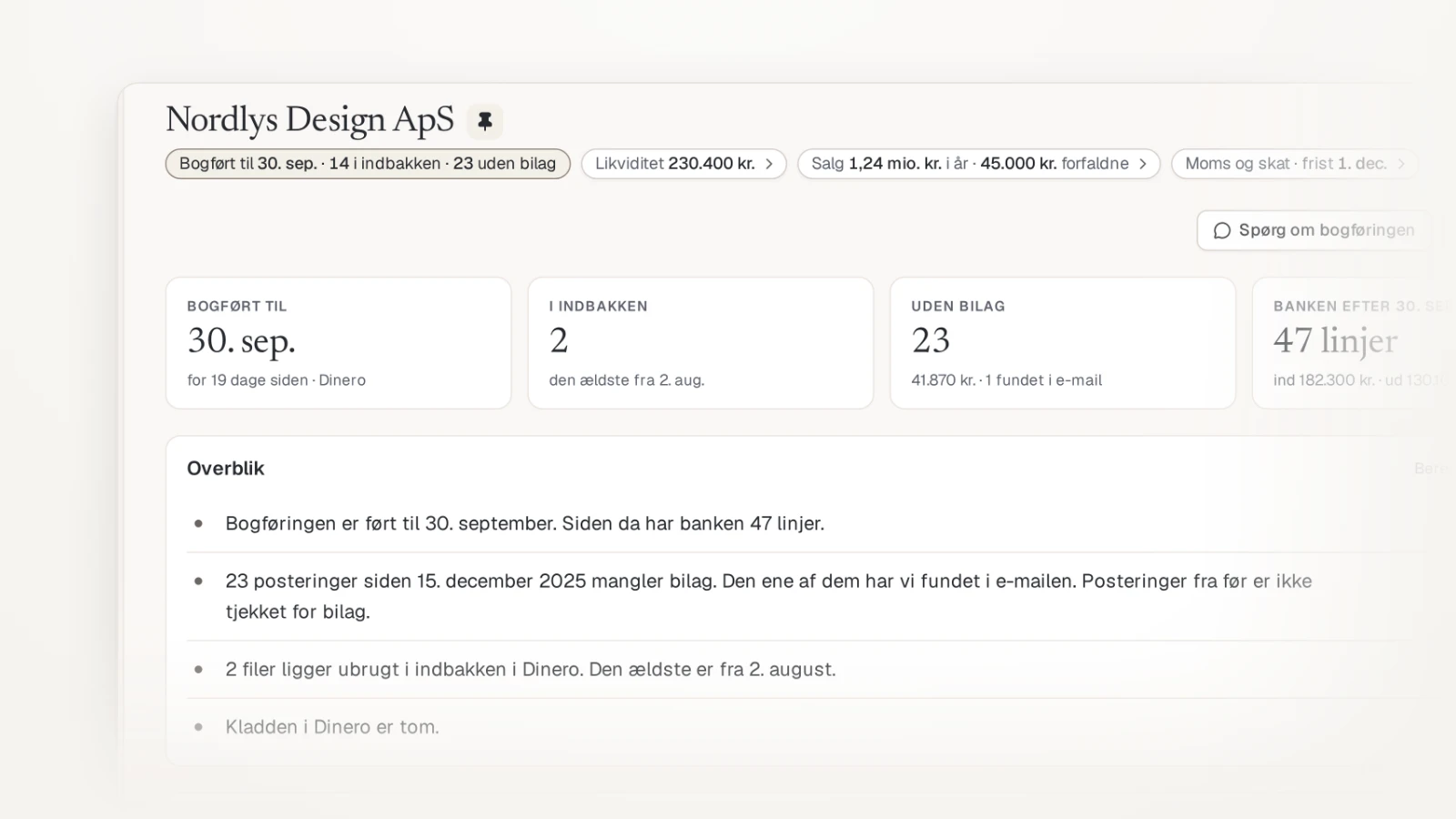
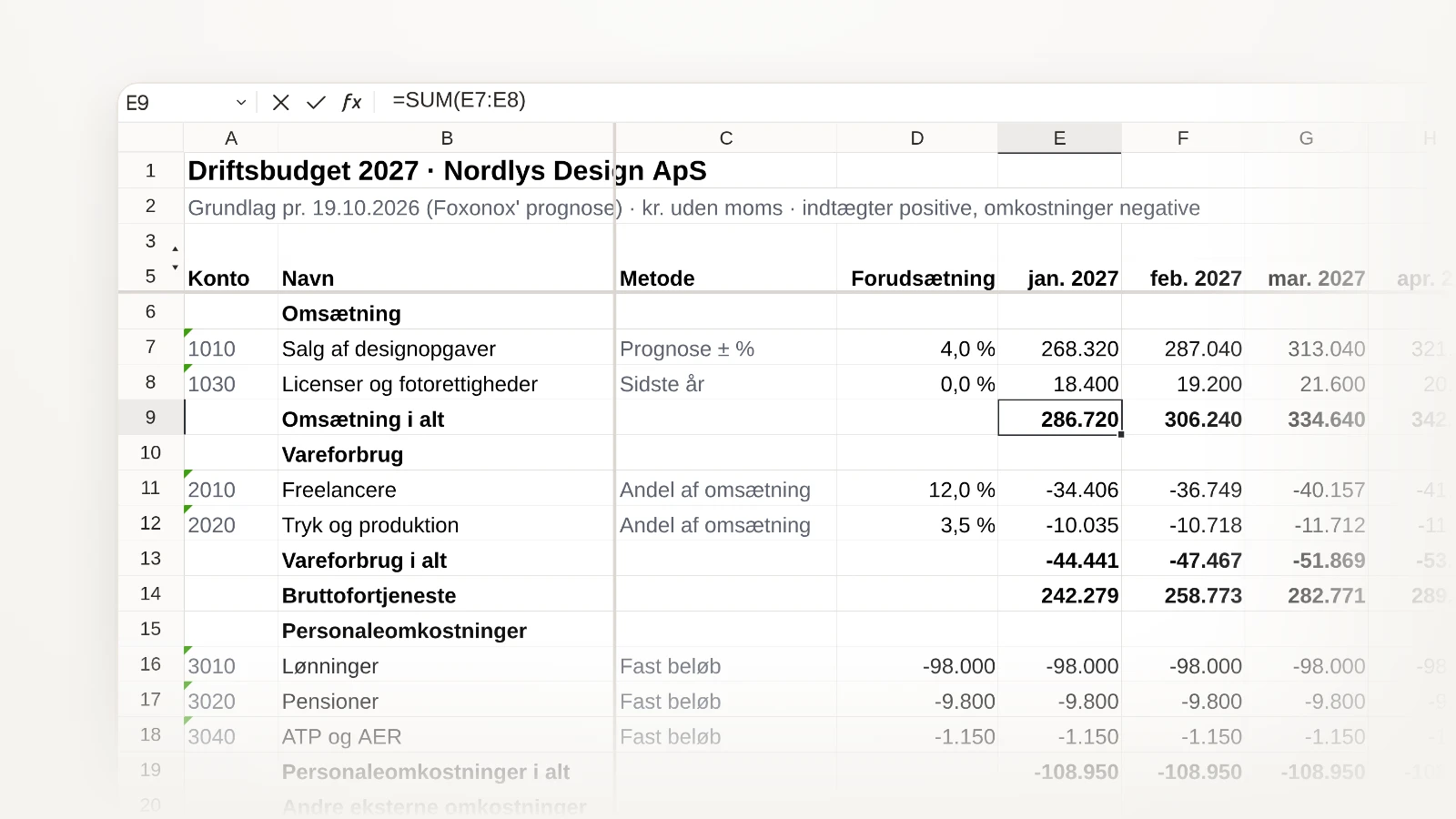
    Regnearket med driftsbudgettet for 2027 for Nordlys Design ApS pr. konto og måned, hvor januars omsætning i alt er valgt, og formellinjen viser summen af de to omsætningskonti.

    Bed assistenten om et drifts- eller likviditetsbudget, svar på et par spørgsmål, og få et regneark bygget på kundens egne tal.

    Formlerne regner videre, når tallene ændrer sig, og Foxonox forstår også de budgetter, I selv har lavet eller hentet fra Excel.

    Sådan virker det

    Skriv i kundens chat, at du vil lave et budget. Assistenten spørger om det, den skal vide: driftsbudget eller likviditetsbudget, hvilket regnskabsår, pr. konto eller pr. gruppe, og hvad det skal bygge på, fx Foxonox' forslag, sidste år eller sidste års budget. Spørgsmålene kommer ét ad gangen, og du kan altid gå tilbage.
    Resultatet er et regneark med formler over kundens egne tal, ikke faste værdier. Likviditetsbudgettet regnes ud fra driftsbudgettet.
    Foxonox læser arket

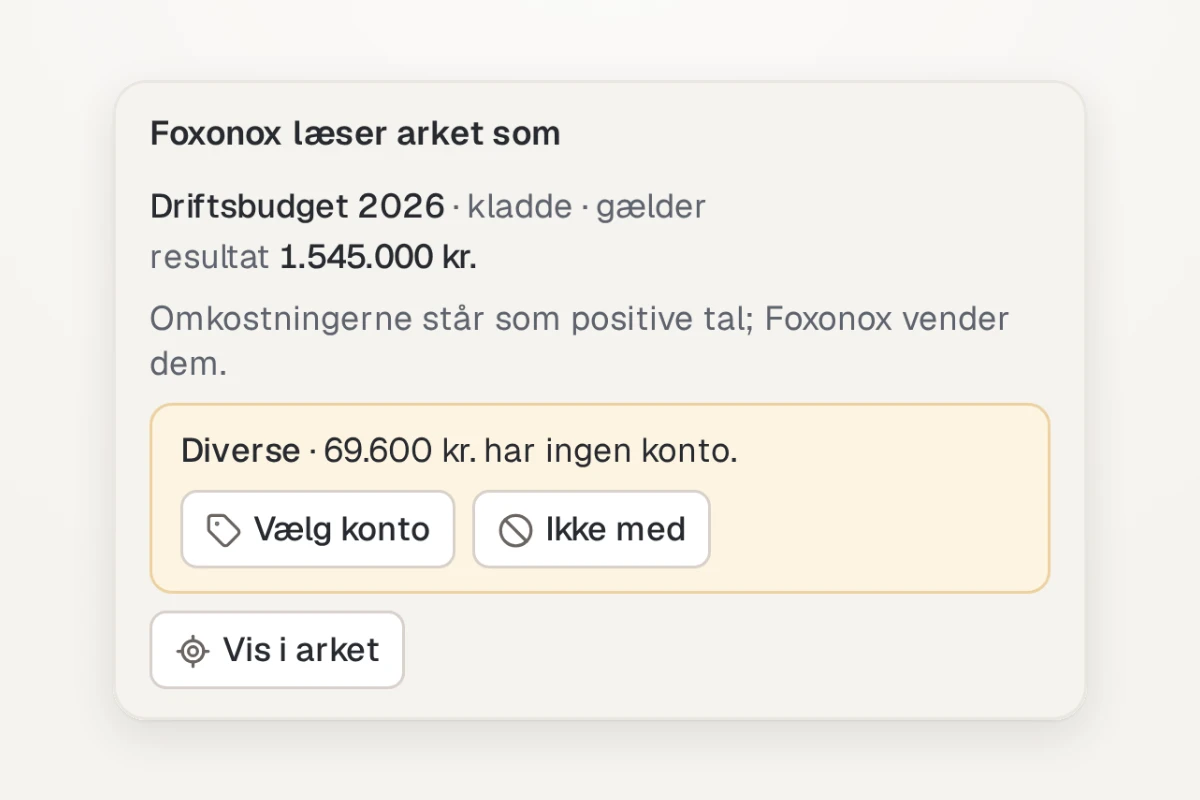
    Feltet Foxonox læser arket som ved siden af et importeret budget, der læses som driftsbudget 2026, hvor rækken Diverse mangler en konto med knapperne Vælg konto og Ikke med.
    Ved siden af arket står, hvordan Foxonox læser det, og hvilke rækker der mangler en konto.

    Laver I selv et budget, eller importerer I et fra Excel, læser Foxonox arket og viser ved siden af det, hvordan det forstår det: hvilke rækker der er konti, og hvilke der ikke er med. Du kan vise en række i arket, vælge en anden konto eller tage den med igen.

    Alle kunders frister på én tidslinje

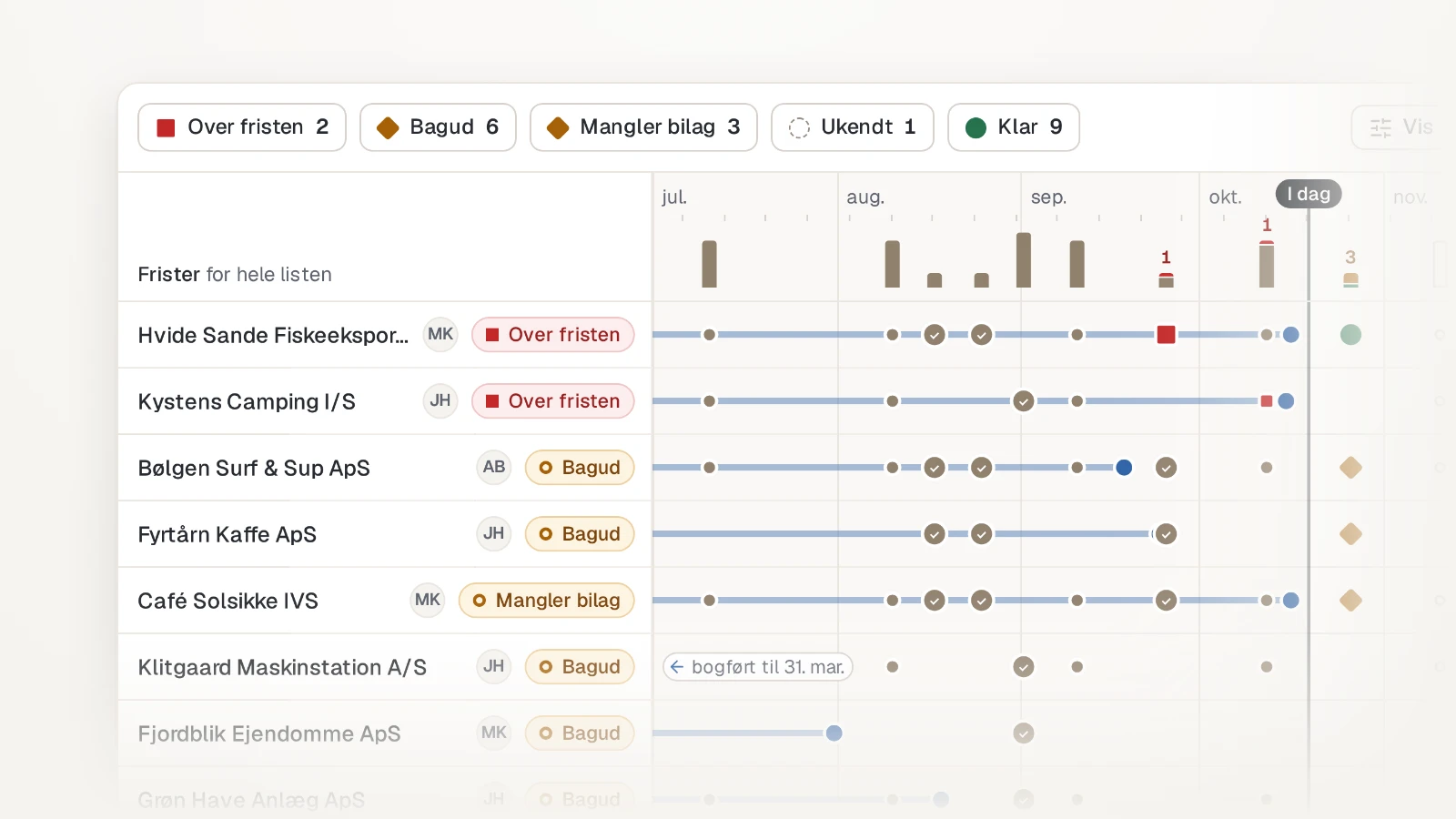
    Tidslinjen under Kunder med hver kundes frister for moms, A-skat og årsrapport, en status pr. kunde og antallet over fristen, bagud, med manglende bilag og klar.

    Moms, A-skat, årsrapport og selvangivelse for alle kunder samlet ét sted, hver med en status for, om kunden er klar. Så ser du, hvad der haster, før det haster.

    Sådan virker det

    Under Kunder kan du nu vælge visningen Tidslinje ved siden af tabellen og kortene. Her står hver kundes frister for moms, A-skat og AM-bidrag, årsrapport og selvangivelse, og under Vis på tidslinjen vælger du, hvad du vil se. Zoom mellem uger, måneder og kvartaler, og hop tilbage til I dag.

    Klar eller bagud

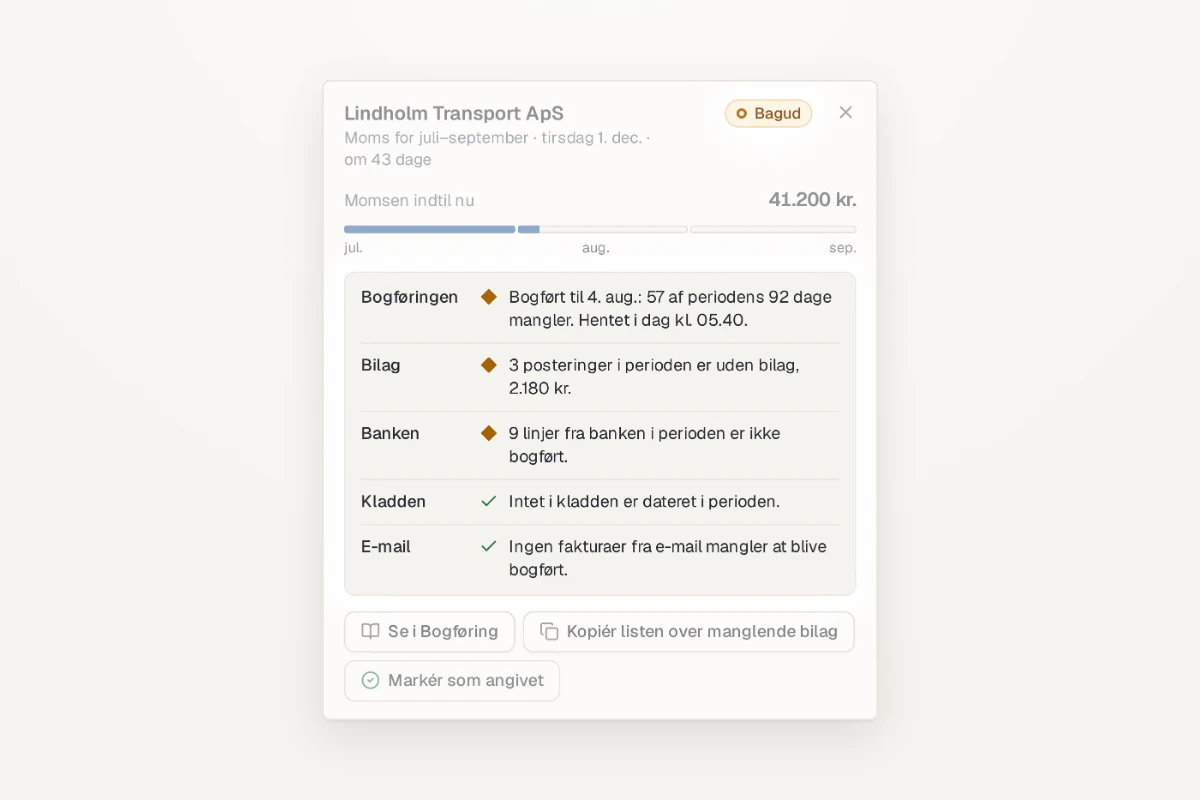
    Momsen for juli–september hos Lindholm Transport ApS med status Bagud. Bogført til 4. aug., 3 posteringer uden bilag og 9 banklinjer, der ikke er bogført, og knappen Markér som angivet.
    Klik på en frist for at se, hvad dens status bygger på, og marker den som angivet.

    Hver frist har en status ud fra bogføringen, banken, kladden, e-mailen og CVR: fx Klar, Mangler bilag, Bagud eller Over fristen. Du kan sortere kunderne efter Næste frist og filtrere på en frist.

    Er en frist klaret uden for Foxonox, markerer du den som angivet, betalt eller indsendt, og du kan fortryde det.

    Også på Hjem og i Moms og skat

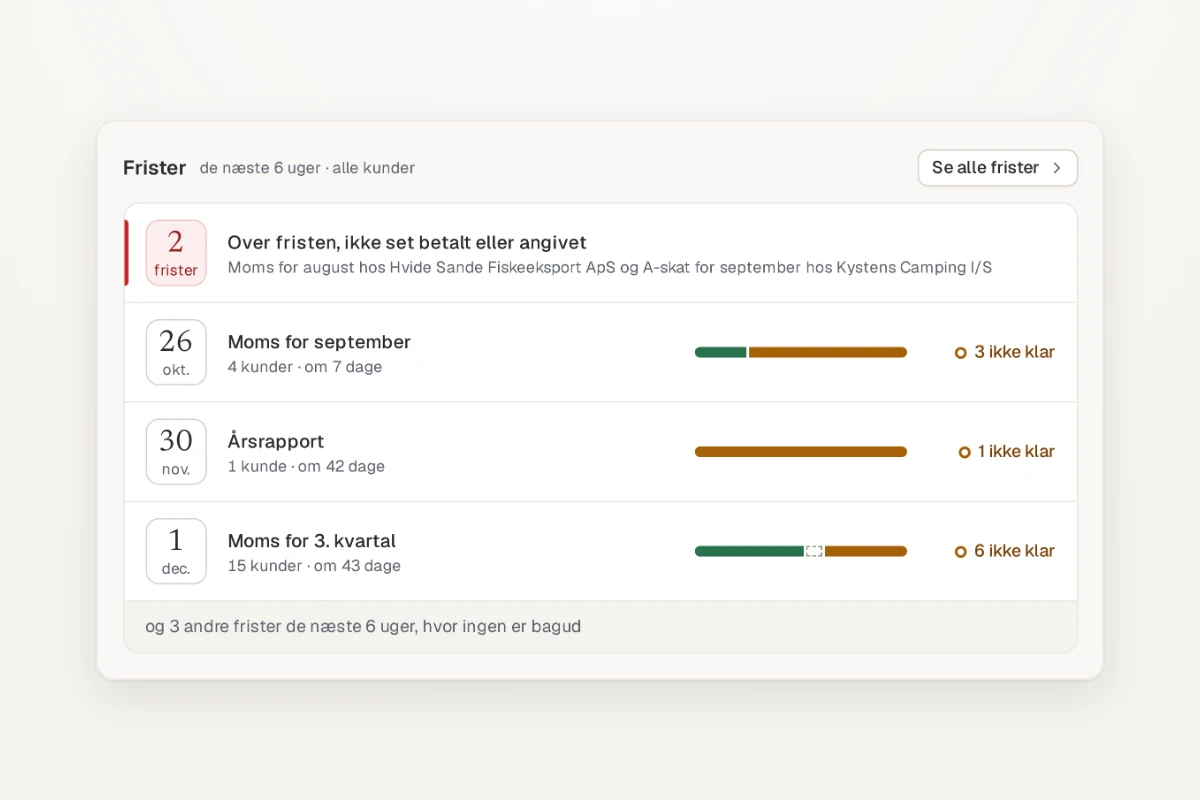
    Kortet Frister på Hjem med 2 frister over fristen, moms for september den 26. okt., årsrapporten den 30. nov. og moms for 3. kvartal den 1. dec., hver med hvor mange der ikke er klar.
    Frister på Hjem viser de nærmeste frister, og hvor mange kunder der ikke er klar.

    Hjem har fået kortet Frister med de nærmeste, og Se alle frister åbner tidslinjen. På Moms og skat står der, når en momsperiode endnu ikke er klar til angivelse, med et link til det, der mangler i Bogføring.

    Årsrapporten og selvangivelsen følger kundens regnskabsår fra CVR.

    Dine kunder kommer selv i gang, ét trin ad gangen

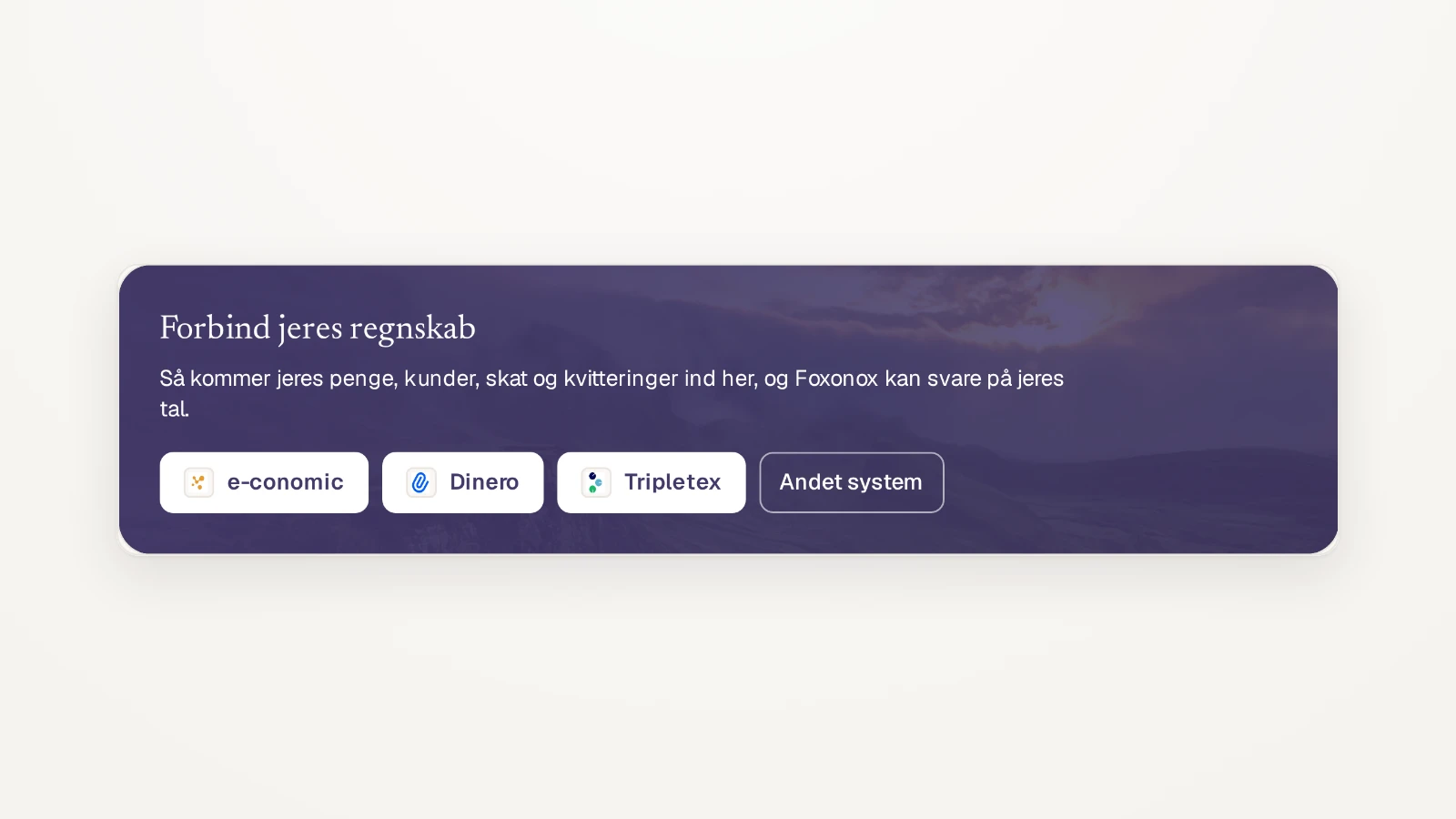
    Klientportalens Hjem med kortet Kom godt i gang, hvor e-conomic, Dinero og Tripletex står som knapper under Forbind jeres regnskab

    Kom godt i gang på portalens Hjem fører kundens ejer gennem regnskab, bank og e-mail. Du skal ikke ringe og forklare, hvor knapperne er.

    Sådan virker det

    Når kunden logger ind, står Kom godt i gang under chatfeltet på Hjem, så længe der er noget at forbinde. Kun virksomhedens ejer og administratorer ser kortet, for det er dem, der kan forbinde systemer.

    Regnskabet først

    e-conomic, Dinero og Tripletex er knapper direkte i kortet. Kunden logger ind hos systemet, bekræfter forbindelsen og kommer tilbage til Hjem. Bruger kunden noget andet, åbner Andet system listen i Forbind systemer.

    Mens tallene hentes

    Kortet Kom godt i gang med e-conomic forbundet, en bjælke for den første hentning og Forbind banken som næste trin
    Mens den første hentning kører, står den i kortet, og banken er næste trin.

    Kortet viser, hvor langt den første hentning er, og går videre til banken med Vælg jeres bank. Har virksomheden selv oprettet sig i Foxonox, får den, der oprettede den, en e-mail, når tallene er klar, medmindre de vælger Nej tak.

    Resten af trinene

    • Adgang til e-mails, så regninger på vej kommer med i likviditeten.
    • Inviter en kollega fører til teamet under Indstillinger.
    • Knapperne i Likviditet og Hvordan går det forbinder nu også direkte fra Hjem.
    • Skjul fjerner kortet for den, der vælger det.

    Se portalen med din klients øjne

    Klientportalen for en klient i fuld skærm, med menuen til venstre, en note om hvad der ikke vises, Kræver opmærksomhed og Likviditet

    Gå rundt i klientens portal med de samme sider og tal, som klienten har, før du inviterer klienten, eller mens I taler den igennem sammen.

    Sådan virker det

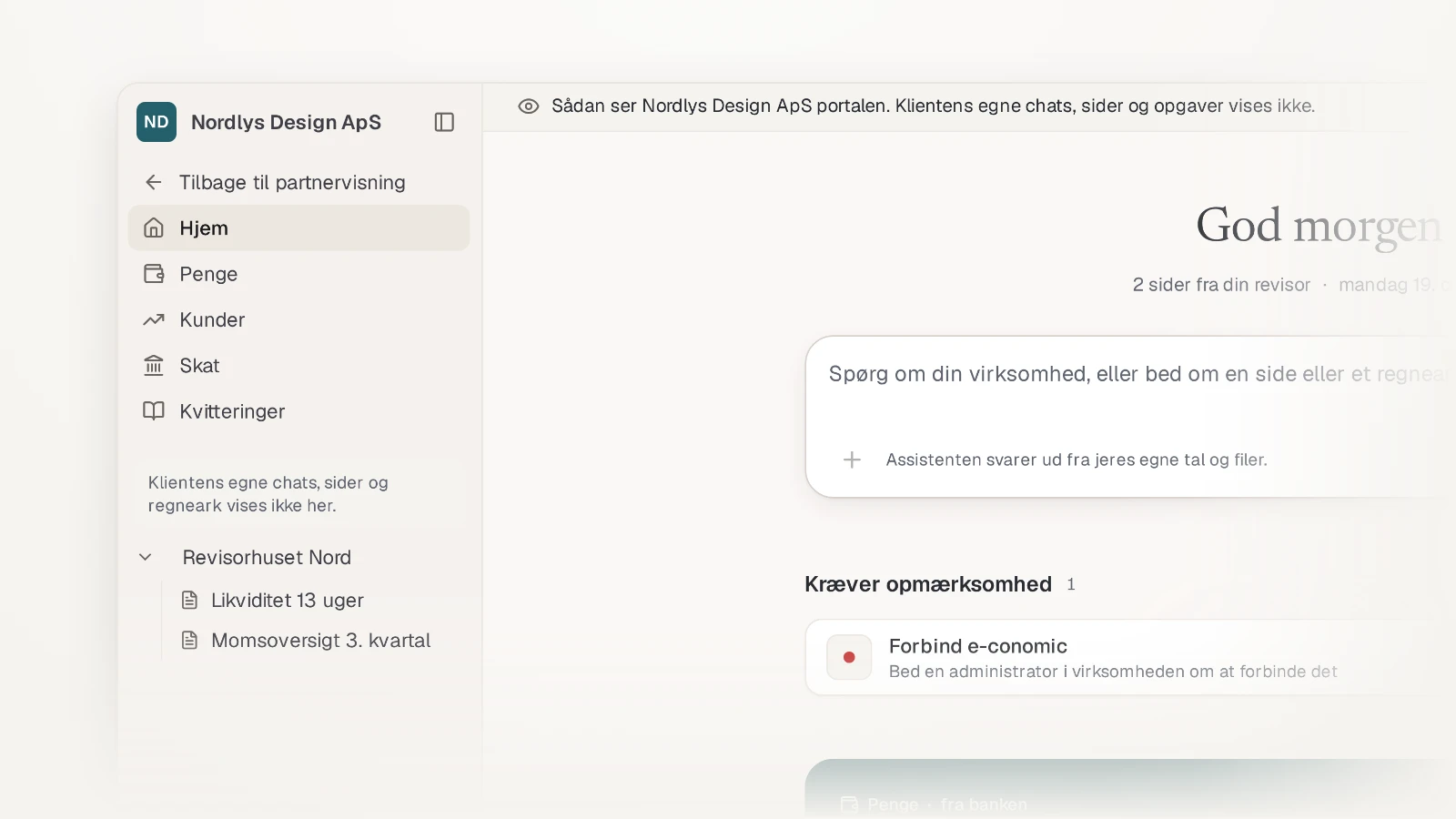
    Før du inviterer en klient til portalen, eller når du taler den igennem med dem, kan du nu åbne den selv. Åbn klientportalen viser klientens portal i fuld skærm, med den samme menu og de samme sider, som klienten har.

    Det samme som klienten ser

    Forsiden viser Likviditet og Hvordan går det med jeres tal for klienten, Kræver opmærksomhed med de systemer, I har bedt klienten forbinde, og Din revisor med de sider, I deler til portalen.

    Likviditet i klientportalen med menuen til venstre og saldoen på banken øverst
    Likviditet åbner inde i portalen, og menuen bliver stående.

    Likviditet, Salg, Moms og skat og Bogføring åbner inde i portalen, så menuen bliver stående, mens du går rundt. Tallene er de samme, som I ser i arbejdsområdet, og en delt side åbner også i portalen.

    Kun det, I selv kan se

    Visningen bygger på det, jeres firma allerede ser. Klientens egne chats, sider og regneark, klientens Besparelser og klientens Indstillinger er ikke med, og portalen siger det, hvor de ellers ville stå. Du kan ikke forbinde systemer eller skrive til assistenten på klientens vegne.

    Sådan finder du den

    Vælg Åbn klientportalen i menuen øverst på arbejdsområdet, eller Se som klienten under Klientportal i arbejdsområdets Detaljer. Tilbage til partnervisning fører dig tilbage til arbejdsområdet.

    En personlig invitation til portalen

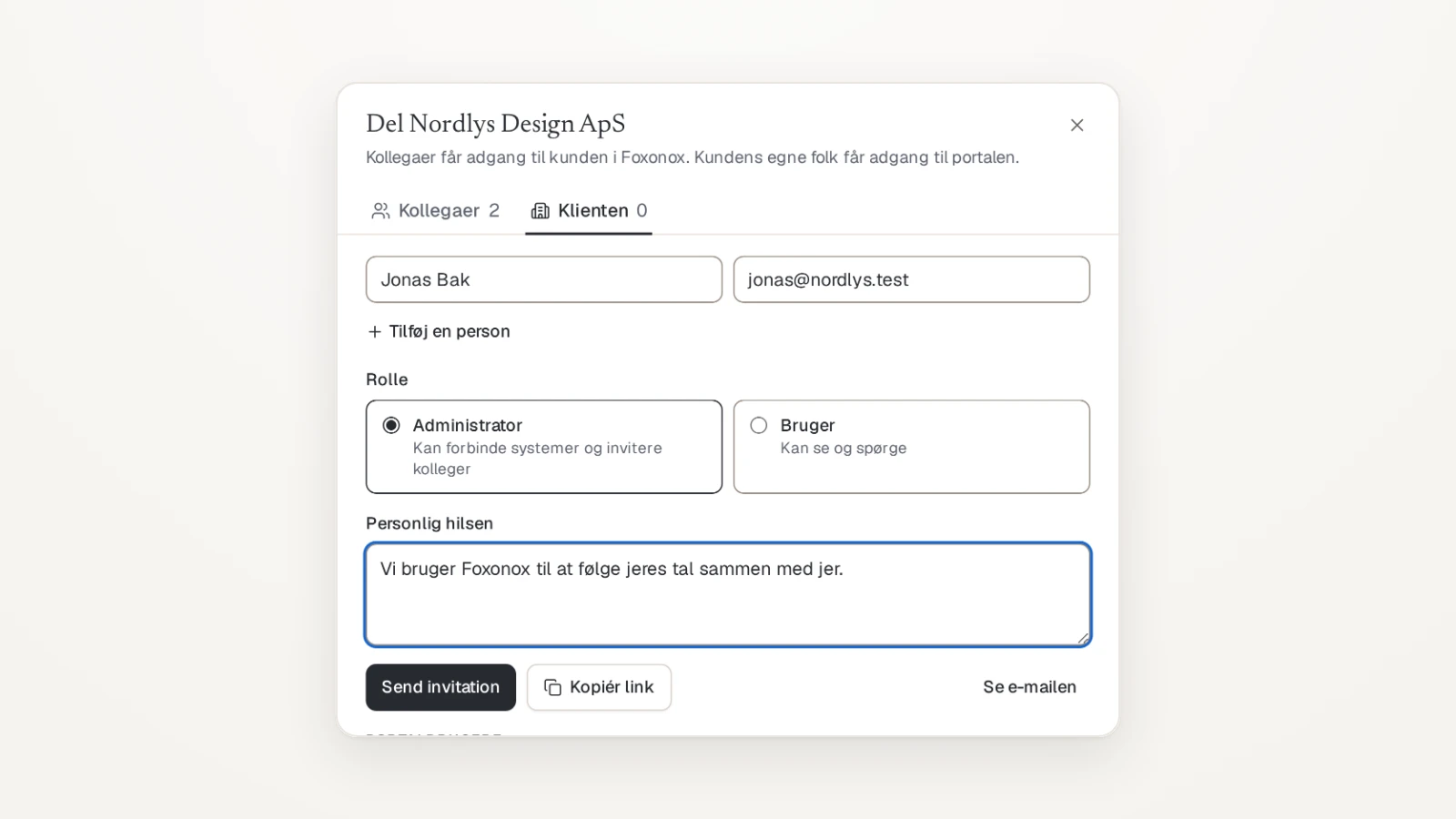
    Del på fanen Klienten med Jonas Bak skrevet ind som Administrator og en personlig hilsen

    Klienten ser, hvem der inviterer og hvorfor, du kan skrive et par ord selv, og klienten kommer ind med sit navn, uden adgangskode.

    Har du ikke e-mailen ved hånden, kopierer du bare et link.

    Sådan virker det

    Når du vil have en klient ind i portalen, trykker du på Inviter klienten øverst i arbejdsområdet. Du skriver navn og e-mail på en eller flere personer og vælger deres rolle: Administrator kan forbinde systemer og invitere kolleger, Bruger kan se og spørge.

    Arbejdsområdets øverste linje med knappen Inviter klienten ved siden af Del
    Inviter klienten står ved siden af Del, til nogen hos klienten har adgang.

    Klienten ser, hvem der inviterer

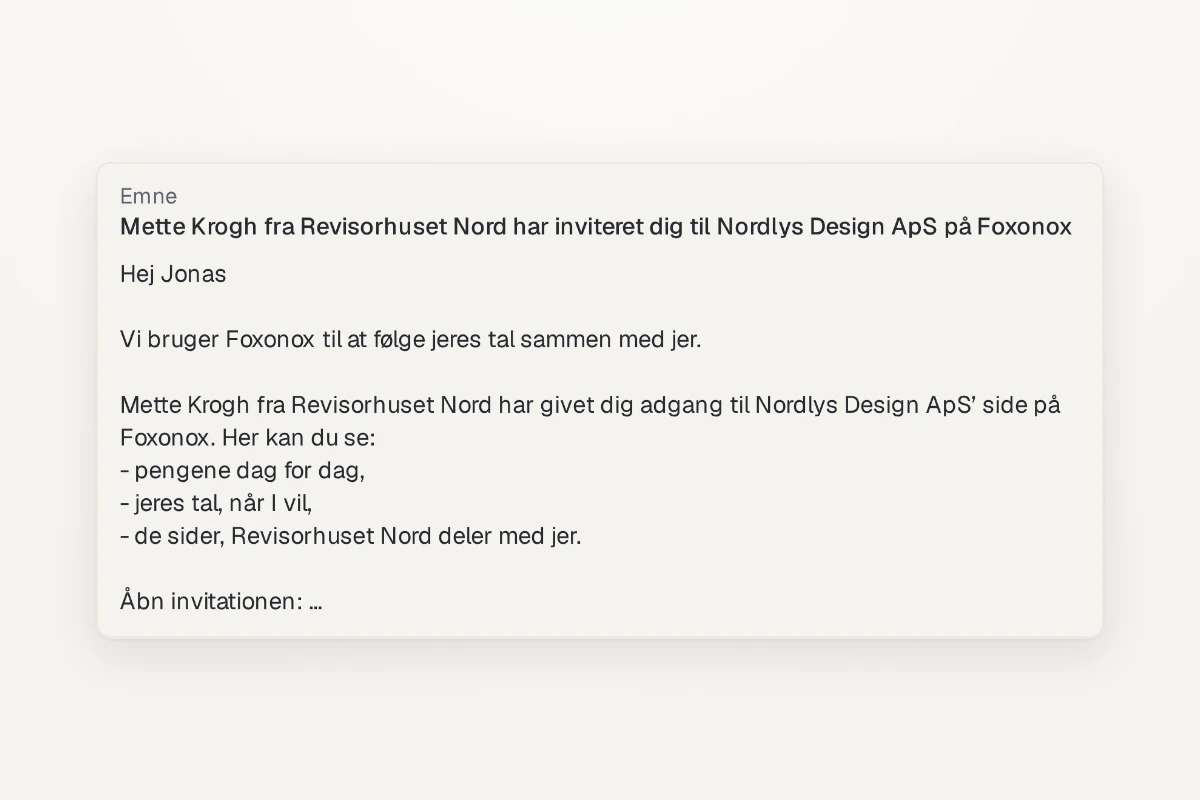
    E-mailen siger, hvem der inviterer fra hvilket firma og til hvad, og svar på den går til dig. Med Tilføj en hilsen skriver du et par ord selv, og Se e-mailen viser den, som klienten får den. Klienten kommer ind ved at skrive sit navn. Der er ingen adgangskode at vælge.

    E-mailens emne og tekst med hilsenen og det, klienten kan se i portalen
    Se e-mailen viser den, som klienten får den.

    Et link, du selv kan dele

    Kopiér link laver invitationen uden e-mail, så du kan sende linket, som det passer jer. Del det kun med den person, det er til. En invitation, der venter, kan få et nyt link fra listen under formularen.

    Kontakter hos klienten med en e-mail står som forslag, og den, du inviterer, bliver gemt som kontakt.

    Se, hvem der er med

    I Kunder viser kolonnen Portal, hos hvilke klienter nogen har adgang, og hvor en invitation venter. Vælg flere klienter, og tryk Inviter til portalen for at invitere én person hos hver. Under Del kan du se, om invitationen er åbnet, og hvornår klienten sidst var inde. En invitation, der ikke er besvaret, får en påmindelse efter 3 og 10 dage. Du kan slå påmindelserne fra under Indstillinger › Klienter.

    Nyt 3
    • Chat og assistent: Beløb i assistentens svar viser, hvor de kommer fra. Klik på et understreget beløb for at se, hvad det er, og åbne det sted i Foxonox, der viser det samme tal; under svaret står, hvor mange beløb assistenten selv har regnet ud.
    • Indstillinger: Planlagte opgaver kan starte på hver kundes egen frist. Fx 7 dage før momsfristen, og opgaven springes over, hvis momsen allerede er betalt.
    • Indstillinger: Indstillinger har fået afsnittet SKAT. Det viser i tre trin, hvad jeres firma skal have klar for at hente data fra SKAT: jeres OCES3-certifikat, aftalen med Skattestyrelsen og klienternes fuldmagt.
    Forbedringer 8
    • Klientportalen: En klient, du inviterer til portalen, kommer ind ved at skrive sit navn. Linket i invitationen viser, hvem der inviterer, og en invitation venter på klienten, hvis linket bliver væk.
    • Kunder: Foxonox viser kun jeres egne tal, aldrig eksempeldata. Eksempelkunden fra opsætningen og eksempeldataene i Kilder er fjernet, og prøveperioden hedder nu Prøveperiode.
    • Hjem: Kunder, der kræver handling, står under Mine med en rød prik. Menuen har ikke længere en gruppe for sig til Kræver handling, og chats, sider og regneark under en kunde står med samme skriftstørrelse som kundens navn.
    • Andet: Du logger ind med en kode, vi sender på e-mail, og behøver ingen adgangskode. Har du en adgangskode, virker den stadig: vælg Brug adgangskode i stedet på login-siden.
    • Andet: Login siger til, når e-mailadressen ikke kan modtage koden. Er domænet stavet forkert, eller er det en engangsadresse, får du det at vide med det samme i stedet for at vente på en kode, der aldrig kommer.
    • Hjem: Prikken ved chats og sider i menuen står for enden af linjen. Menuen ⋯ ved en chat, side eller et regneark samler Flyt under i én undermenu med en titel pr. linje.
    • Chat og assistent: Assistentens spørgsmål kommer ét ad gangen. Et svar fører dig videre, Tilbage går et skridt tilbage, og Send svar sender dem alle.
    • Hjem: Tallet ved en kunde i menuen viser, hvad der venter. Hold musen over tallet, så ser du de første fem punkter, der kræver handling eller gennemgang, skrevet som på Hjem.
    Rettelser 3
    • Moms og skat: Acontoskat og restskat følger kundens indkomstår
    • Klientportalen: En klient, du inviterer som Bruger, kommer nu ind i portalen i stedet for en fejlside. Det samme gjaldt dine kolleger med rollen Bruger: de kommer nu ind til de arbejdsområder, de er sat på.
    • Kunder: Ny kunde på siden Kunder åbner det samme felt som + i menuen. Det gælder også knappen under Opret din første kunde og Ny kunde under din Profil i Indstillinger.
  4. Mindre ændringer

    Rettelser 1
    • Moms og skat: Moms og skat åbner igen for alle kunder
  5. Mindre ændringer

    Nyt 5
    • Andet: Foxonox siger til, når forbindelsen er tabt, og når der er en ny version. Under en opdatering forbinder appen igen af sig selv, og en ny version tilbydes, men genindlæses aldrig af sig selv.
    • Bogføring: Bogføring viser filerne i e-conomics indbakke, som intet bilag bruger endnu
    • Bogføring: Bogføring viser, hvad der venter i kladden i e-conomic og Dinero. Under I kladden står de bilag, der er registreret, men ikke bogført.
    • Salg: Salg viser igangværende arbejde fra Ordrestyring. Se, hvad der er klar til fakturering, og markér det, der ikke skal faktureres.
    • Indstillinger: Vælg OpenRouters EU-adgang under Indstillinger › Assistent. Modellerne er så kun dem, der kører i EU, og websøgning er slået fra, medmindre du slår Websøgning via USA til.
    Forbedringer 5
    • Likviditet: Kassekreditten i Likviditet udfyldes med den grænse, banken oplyser
    • Likviditet: Skriv hvorfor, når en udgift ikke kommer igen. Sidste års køb, du har stoppet, står under kalenderen med Tag med igen.
    • Bogføring: Lange lister viser de vigtigste rækker først og resten under Se alle. Hele listen kan søges, sorteres og grupperes, og Tilbage fører dig samme sted hen igen.
    • Kunder: Nøgletallene i kundens arbejdsplads viser sig hurtigere
    • Likviditet: Et skøn viser, hvem banken betalte, når bogføringen ikke har en leverandør
    Rettelser 2
    • Kilder: e-conomics tabeller står under e-conomic i Databaser, ikke under Excel
    • Likviditet: Menuen ⋯ bliver på skærmen på en telefon, også når den vokser
  6. Se kundens penge dag for dag, 13 uger frem

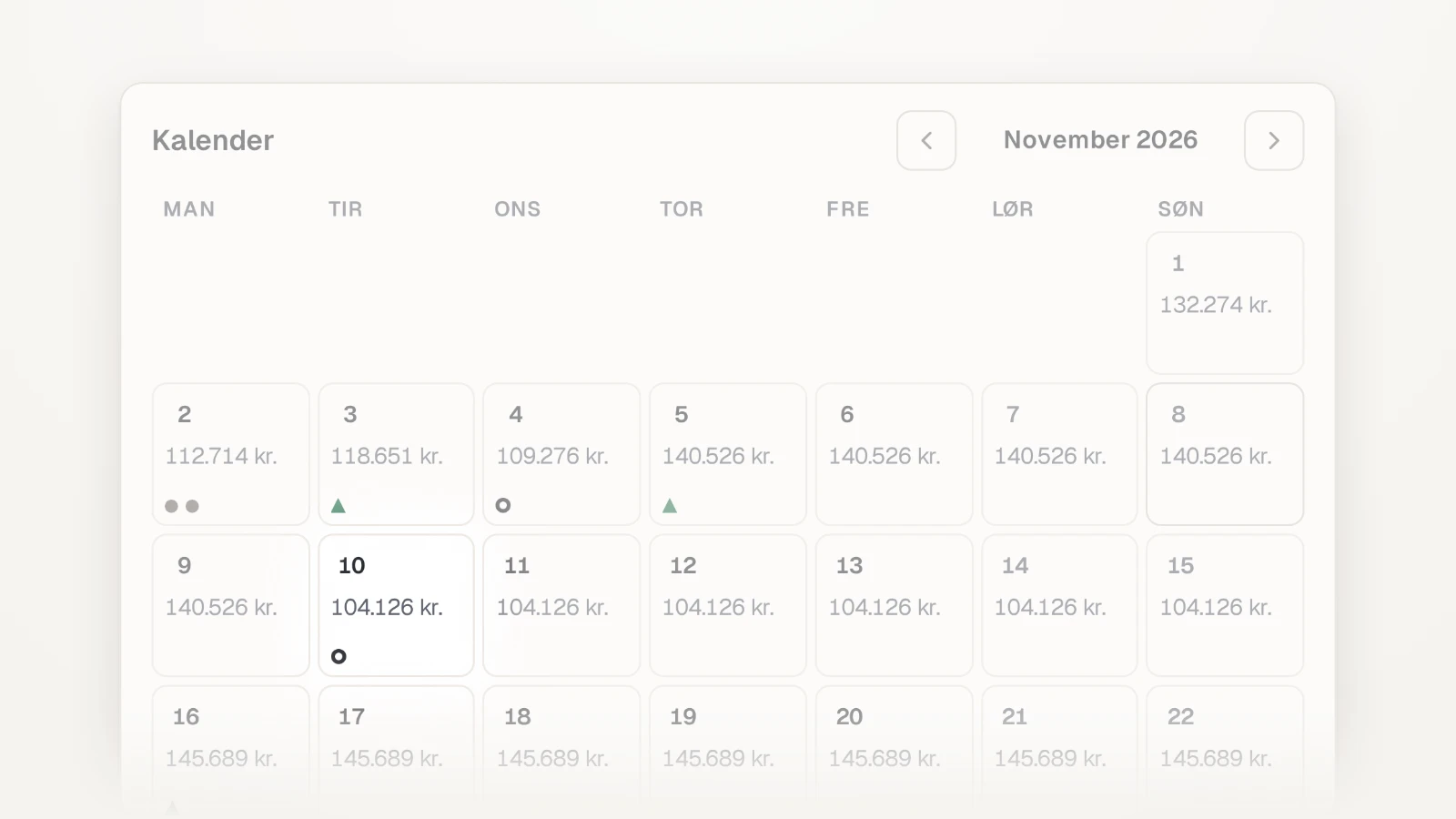
    Likviditetskalenderen for november med saldoen under hver dag, hvor den 10. med A-skatten er fremhævet.

    Likviditet viser saldoen for hver dag med det, der skal betales, og det, der kommer ind. Går den under nul, ser du det, før det sker.

    Er der flere regninger end penge, foreslår Foxonox en rækkefølge. Og ved du bedre end skønnet, retter du det på dagen.

    Sådan virker det

    Hver dag i Likviditet viser den forventede saldo, og under den står, hvad der skal betales, og hvad der forventes ind: fakturaer fra bogføringen og kundens e-mail, løn, moms og skat, faste leverandører og sidste års store køb som skøn.

    Går saldoen under nul eller under sikkerhedsmarginen, ser du det på dagen, før det sker, og hvilke betalinger der gør det. Er der flere regninger end penge, foreslår Foxonox en rækkefølge, og du vælger Brug forslaget, Bed om henstand eller Betal til forfald.

    Ret skønnet, hvor du ved bedre

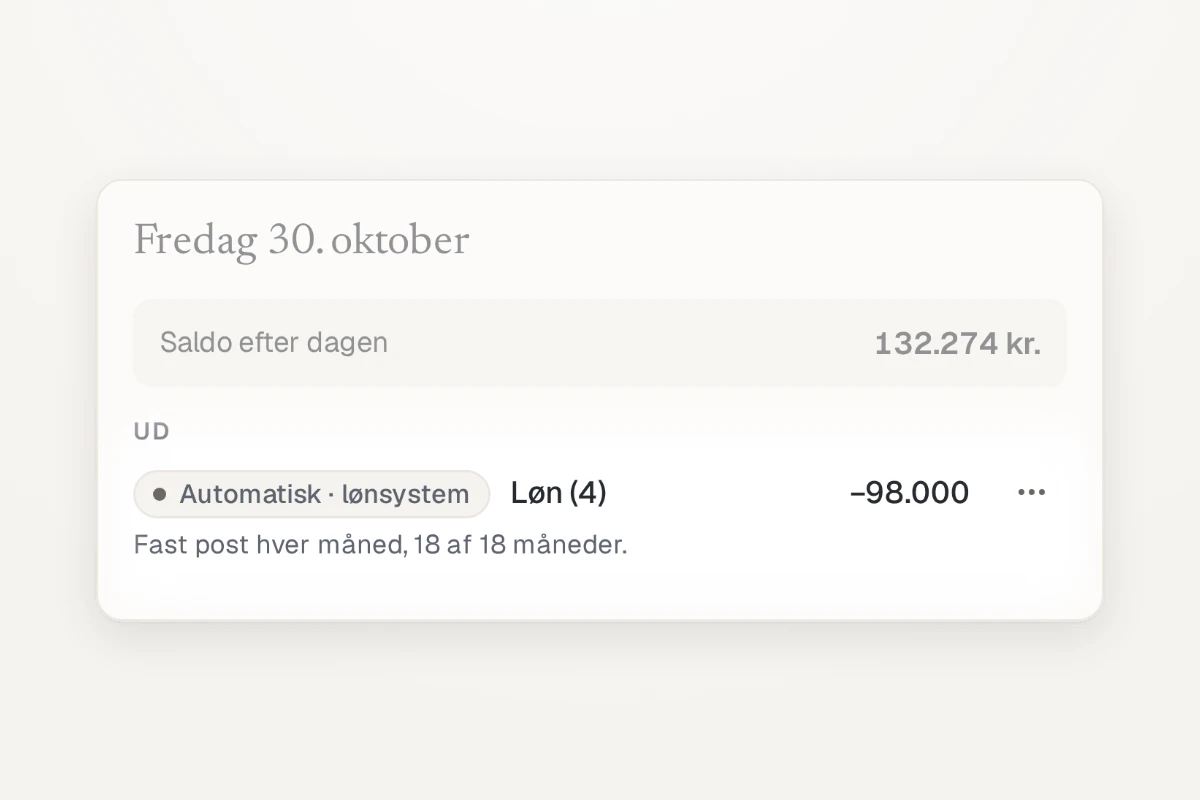
    Panelet for fredag 30. oktober med saldoen efter dagen og lønnen fremhævet.
    Vælg en dag, og se hvad der ligger bag beløbet, og hvordan Foxonox ved det.

    Under ⋯ på en række vælger du Ret skønnet eller Kommer ikke igen og skriver hvorfor. Kender du en betaling, Foxonox ikke kan se, tilføjer du den med + på dagen, og den kommer under Forventede poster.

    Det, der kommer ind

    • Kundens fakturaer på den dag, kunden plejer at betale.
    • Faste indtægter, som du kan rette under ⋯.
    • For dagene før i dag: det, banken faktisk bogførte.

    Foxonox beregner tallene ud fra bogføringen, banken og e-mailen. Vælg Spørg om likviditeten, hvis du vil gennemgå kalenderen med assistenten.

    Bag hvert nøgletal ligger nu en hel side

    Siden Bogføring med de fire døre øverst, hvor Bogføring er valgt, fire nøgletal og søjlerne for bogført pr. måned.

    Bogføring, Likviditet, Salg og Moms og skat øverst i kundens arbejdsplads åbner hver sin side med overblikket, grafen og listerne bag tallet.

    Så går du fra et tal til det, der skal gøres, med ét klik: et bilag, der mangler, en faktura over forfald eller en momsfrist.

    Sådan virker det

    Dørene hedder Bogføring, Likviditet, Salg og Moms og skat. Hver viser et tal og åbner sin egen side med et overblik, en graf og listerne bag tallet. Dørene står også øverst på hver side, så du kan gå direkte fra den ene til den anden.

    Bogføring

    Bogført pr. måned viser det seneste års posteringer, med dem uden bilag markeret. Vælg en måned, så viser listerne den. Under Uden bilag står de posteringer, der mangler et bilag, med dem Foxonox har fundet i kundens e-mail først. Du kan sende bilaget til bogføringen eller markere, at posteringen ikke kræver bilag.

    Salg

    Faktureringen mod sidste år, debitorerne efter alder og kunderne over forfald, hver med sin egen betalingsvane. Du kan markere en faktura som betalt, notere en aftalt betaling eller skrive en rykker, som du selv sender.

    Moms og skat

    Fristerne de næste 12 måneder i en kalender, momsperioderne, og hvad kunden bør sætte til side til SKAT. Kundens skattekonto kommer med, når forbindelsen til SKAT er på plads.

    Kontoplanen tæller rigtigt af sig selv

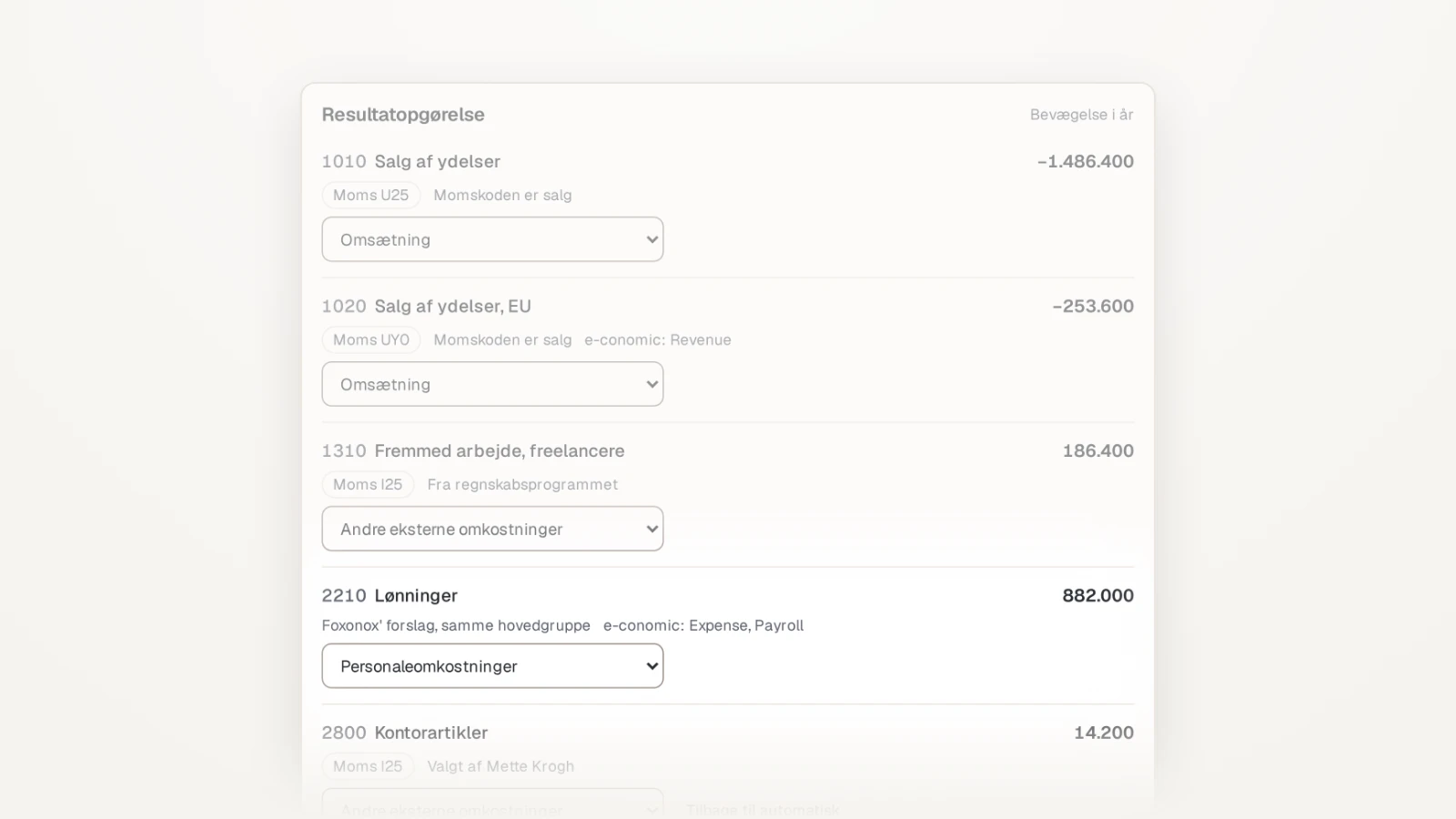
    Kontoplanens resultatopgørelse, hvor hver konto har sin klasse og grunden til den, fx Lønninger som Personaleomkostninger efter Foxonox' forslag.

    Foxonox placerer selv hver konto i resultatopgørelsen eller balancen, så tallene i Likviditet, Bogføring, Salg og Moms og skat er rigtige fra start, uden at nogen skal godkende noget.

    Du kan altid se hvorfor, og rette det, hvor du ved bedre.

    Sådan virker det

    Foxonox afgør, hvordan hver konto tæller, ud fra regnskabsprogrammet, kontoens momskode og sit eget forslag.

    Under Kilder › Kontoplan ser du hele kontoplanen med hver kontos bevægelse eller saldo, momskode, og hvorfor den tæller, som den gør. Vælg Foxonox er i tvivl for kun at se de konti, Foxonox ikke er sikker på; Bogføring viser et link hertil, så længe der er nogen.

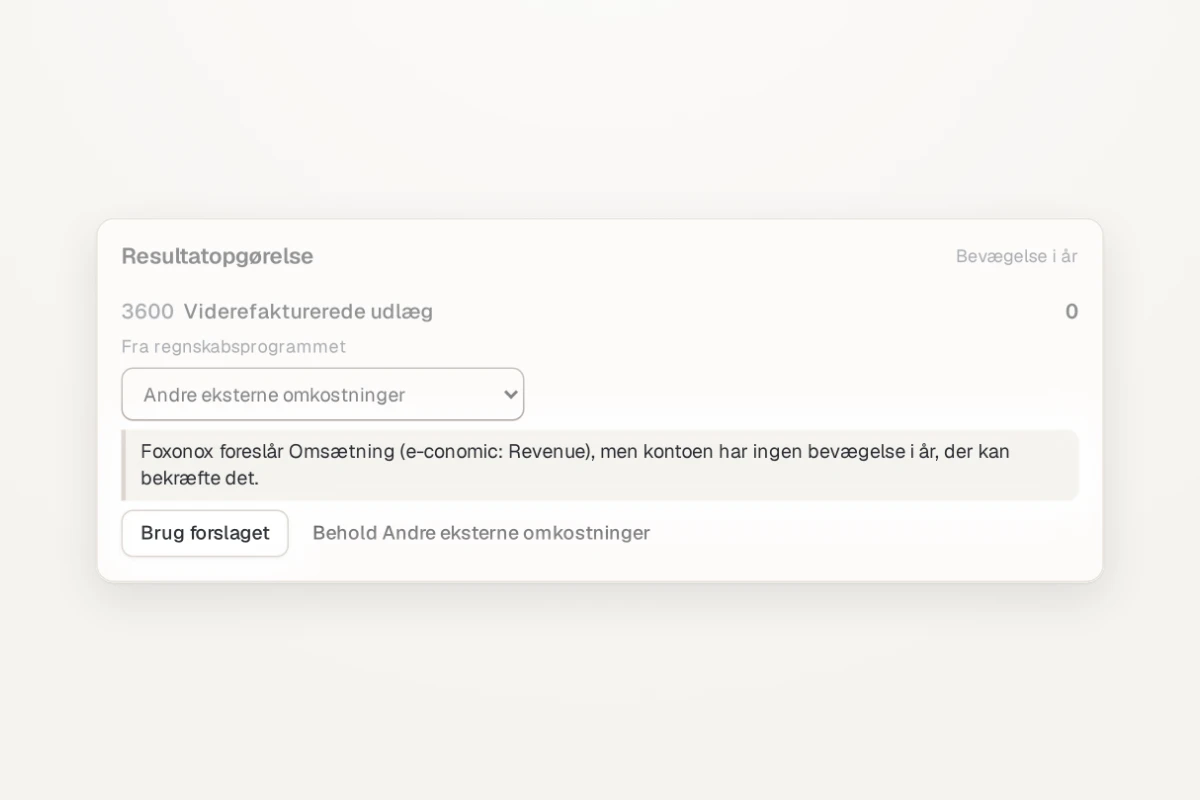
    Kontoen 3600 Viderefakturerede udlæg, hvor Foxonox foreslår Omsætning, med knapperne Brug forslaget og Behold Andre eksterne omkostninger.
    Under Foxonox er i tvivl står forslaget, og hvorfor bogføringen ikke bekræfter det.

    Ret, hvor du ved bedre

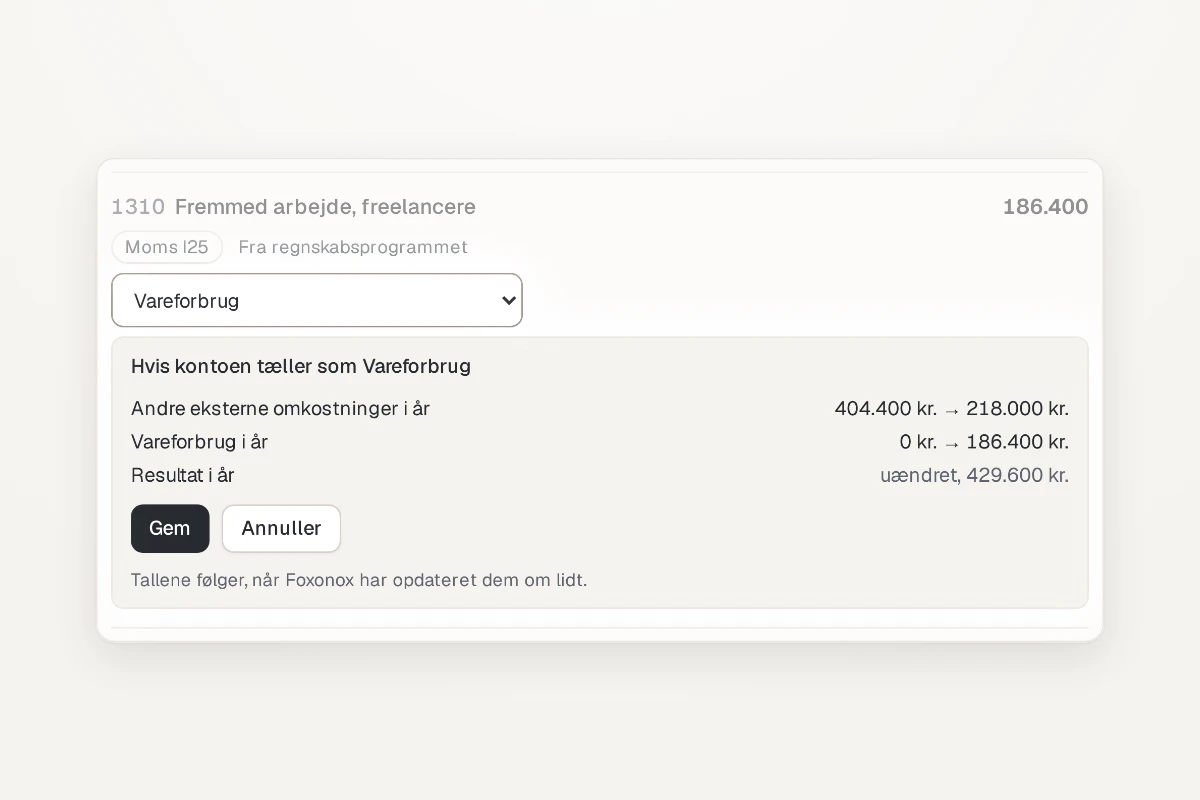
    Kontoen 1310 Fremmed arbejde sat til Vareforbrug. Andre eksterne omkostninger falder fra 404.400 til 218.000 kr., Vareforbrug stiger til 186.400 kr., og resultatet er uændret.
    Før du gemmer, viser Foxonox, hvad ændringen flytter i årets tal.

    Ændrer du en kontos klasse, viser Foxonox først, hvad det flytter i tallene, før du gemmer. Du kan altid vælge Tilbage til automatisk, og du kan fortryde en ændring, lige når du har lavet den.

    Klar hvert fund der, hvor du ser det

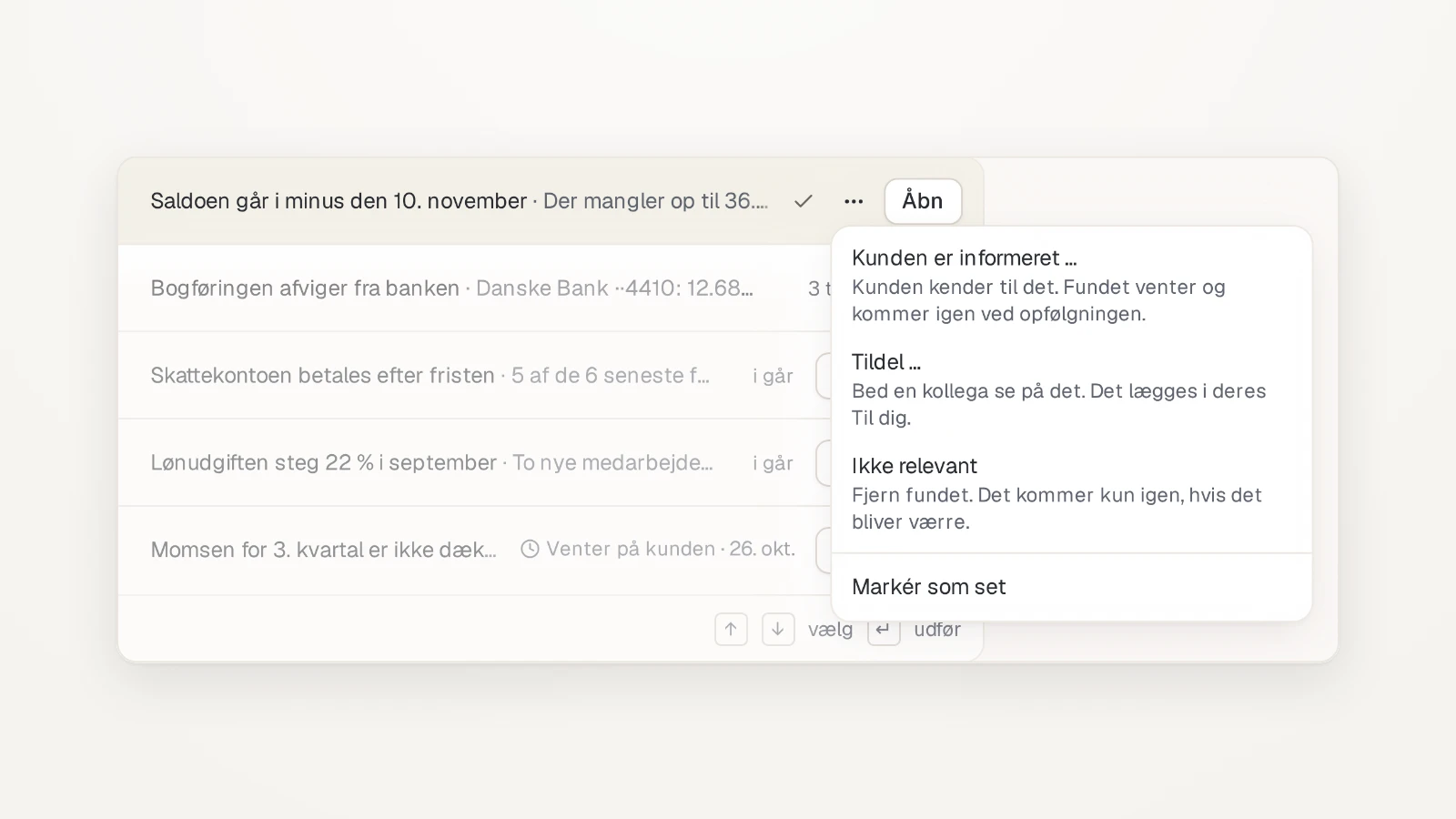
    Kræver opmærksomhed på Hjem, hvor fundet om, at saldoen går i minus den 10. november, har sin menu åben med Kunden er informeret, Tildel og Ikke relevant.

    Luk det, giv det til en kollega, eller lad assistenten skrive til kunden: det, Foxonox finder hos en kunde, har fået sine egne handlinger.

    Hører flere fund sammen, afgør du dem på én gang, og historikken viser altid, hvem der gjorde hvad.

    Sådan virker det

    Under Kræver opmærksomhed på Hjem og på kundens egen side har hvert fund nu de handlinger, der passer til det.

    • Håndteret lukker fundet.
    • Kunden er informeret venter, til du har hørt fra kunden. Vælg, hvornår fundet skal komme igen, hvis det stadig gælder.
    • Tildel giver fundet til en kollega, som får det under Til dig.
    • Ikke relevant lægger det til side. Det kommer kun igen, hvis det bliver værre.

    Skriv til kunden

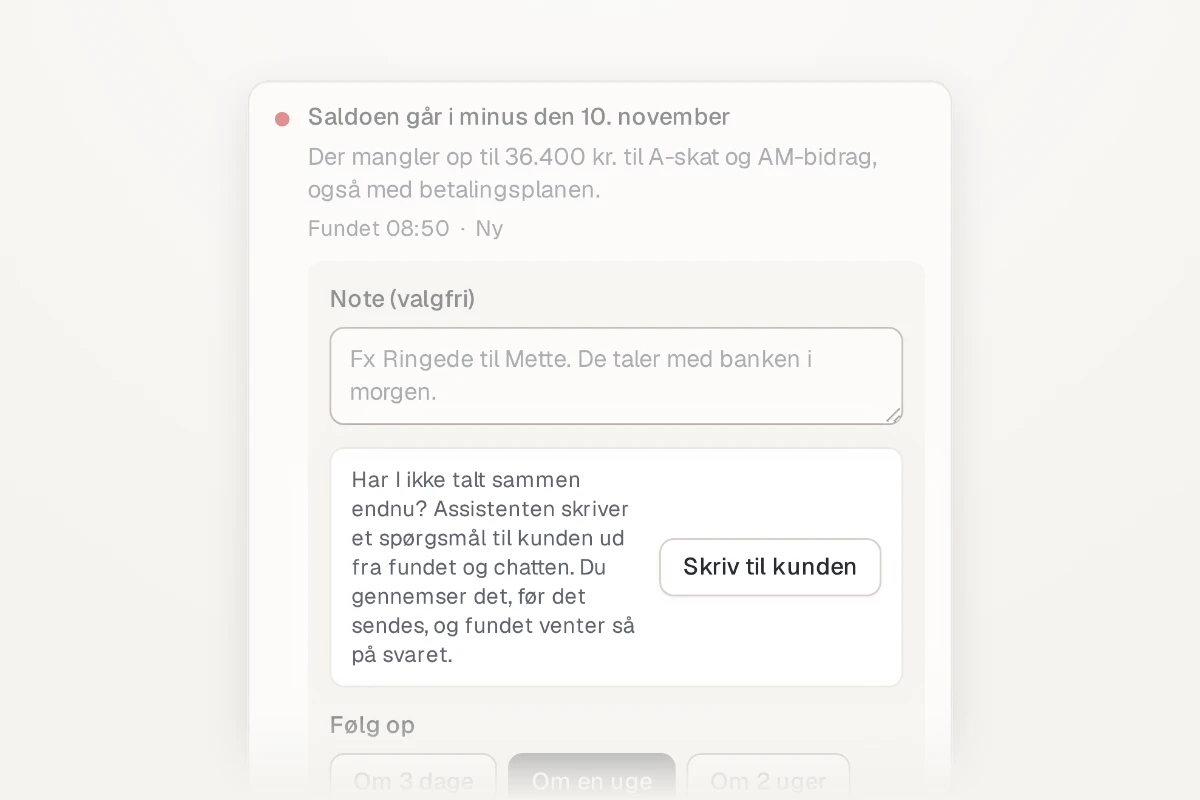
    Et fund i sin chat med Kunden er informeret åben, hvor Skriv til kunden står mellem noten og opfølgningen.
    Skriv til kunden står under Kunden er informeret i fundets chat. Assistenten skriver spørgsmålet, og du læser det, før det sendes.

    Med Skriv til kunden skriver assistenten et udkast til spørgsmålet. Du læser det igennem og sender det, og fundet venter så på kundens svar.

    Flere ad gangen

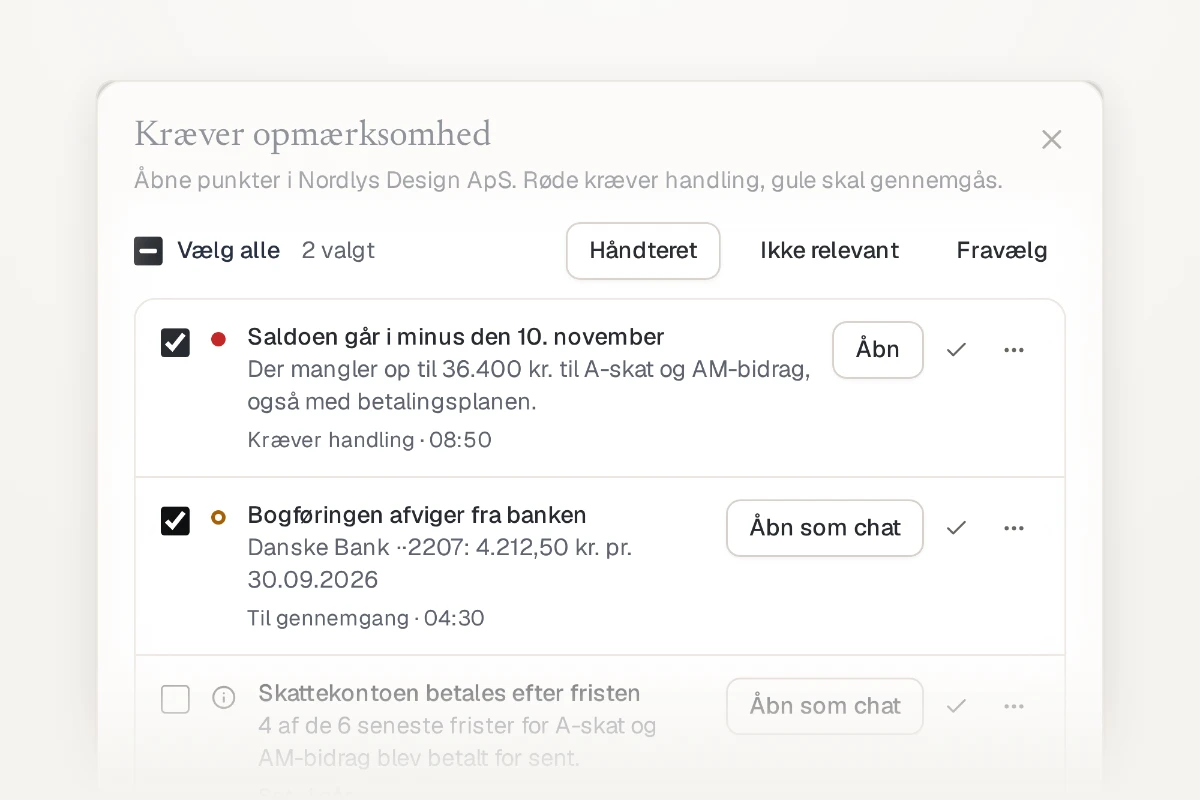
    Dialogen Kræver opmærksomhed for Nordlys Design ApS med to fund valgt og knapperne Håndteret og Ikke relevant over listen.
    Under Se alle vælger du flere fund og afgør dem på én gang.

    Hører flere fund sammen, kan du afgøre dem på én gang, og under Se alle kan du vælge flere. Hver beslutning står i fundets chat, Historik viser, hvem der gjorde hvad, og Genåbn åbner fundet igen. Du kan fortryde en beslutning, lige når du har truffet den.

    Sider, assistenten bygger, ligner resten af Foxonox

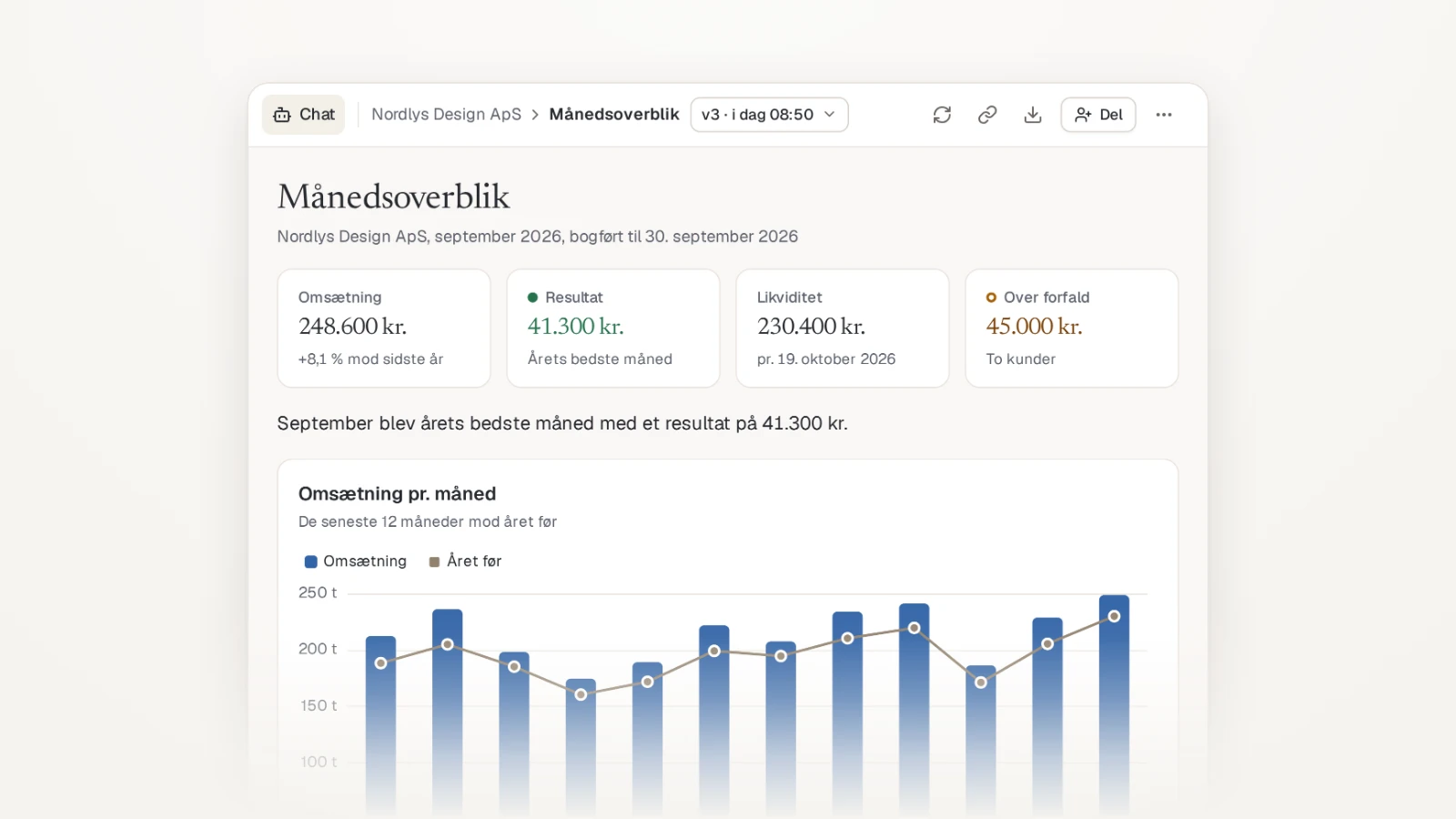
    Siden Månedsoverblik for Nordlys Design ApS i Foxonox med nøgletal for omsætning, resultat, likviditet og kunder over forfald og en graf over omsætningen pr. måned mod året før.

    Nøgletal, kort, tabeller og grafer i appens eget udtryk, også i mørkt tema. En side, du deler med kunden, ser ud, som om den altid har hørt til.

    Og chatten, der byggede siden, ligger lige under den, når du vil ændre noget.

    Sådan virker det

    Når assistenten bygger en side, bruger den nu appens egne byggeklodser: nøgletal som på Likviditet, kort, tabeller, mærker og grafer i samme stil som resten af Foxonox. Siden følger dit tema, så den også ser rigtig ud i mørkt tema.

    Udseendet gælder de sider, der bygges eller genskabes fra nu af; en ældre side får det, næste gang assistenten skriver den om. Til gengæld brydes tal med tusindtalsseparator ikke længere midt over, heller ikke på de ældre sider.

    Chatten følger siden

    Bygger en chat en side, bliver den sidens chat og flytter ind under siden i menuen. Så finder du samtalen der, hvor siden er, når du vil ændre noget.

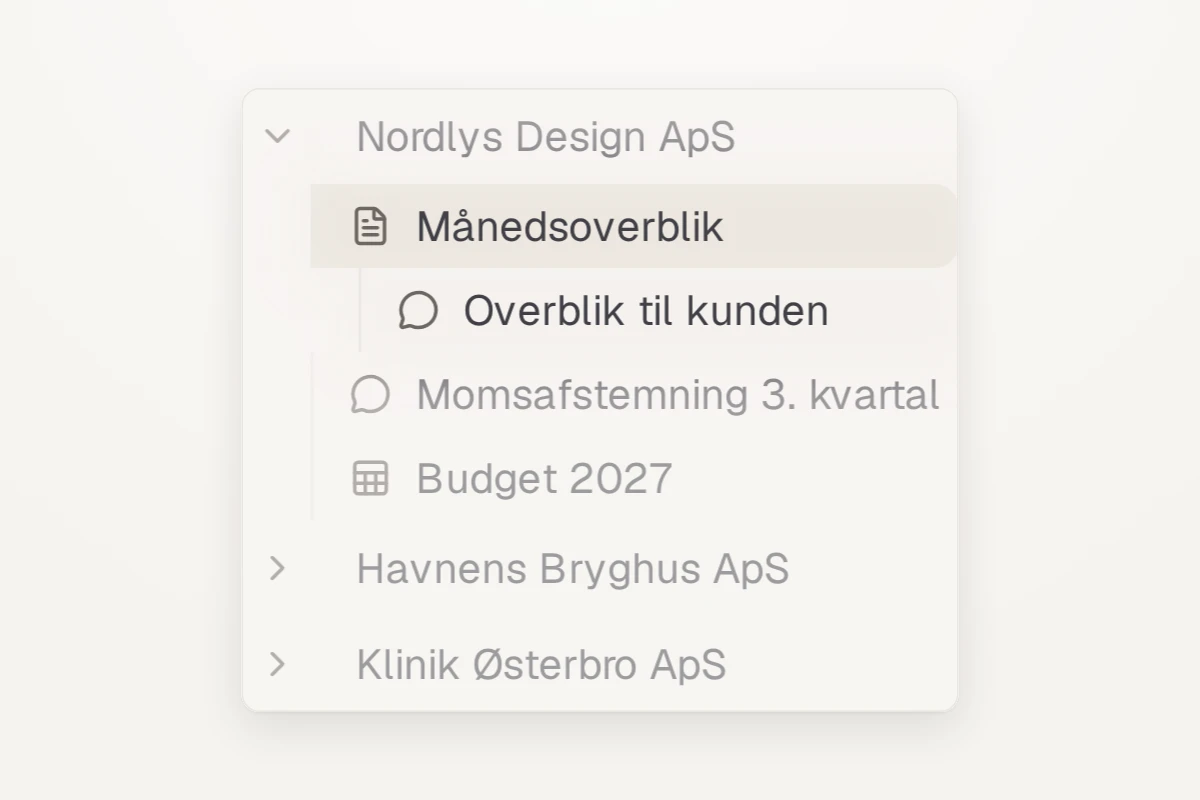
    Menuen med de fastgjorte kunder, hvor chatten Overblik til kunden ligger under siden Månedsoverblik hos Nordlys Design ApS.
    Chatten, der byggede siden, ligger under siden i menuen.
    Nyt 1
    • Likviditet: Spørg om likviditeten åbner en chat ved siden af kalenderen. Siger du i chatten, at en betaling er klaret, får du et kort at godkende, og Likviditet følger med.
    Forbedringer 3
    • Indstillinger: Indstillinger › Assistent er blevet en guide i fem trin. Tilføjelser vises nu som kort, der siger, hvad I får.
    • Chat og assistent: Assistenten kender Likviditets skøn og de udgifter, du har stoppet
    • Hjem: Svar på assistentens spørgsmål med knapper eller i chattens eget felt. Kortene under Til dig på Hjem er også blevet roligere.
    Rettelser 2
    • Moms og skat: Årsrapporten har seks måneders frist for klasse B og C og fire for klasse D
    • Hjem: Prikkerne ved chats og sider i menuen er de samme som på kundens Hjem
  7. Assistenten spørger i stedet for at gætte

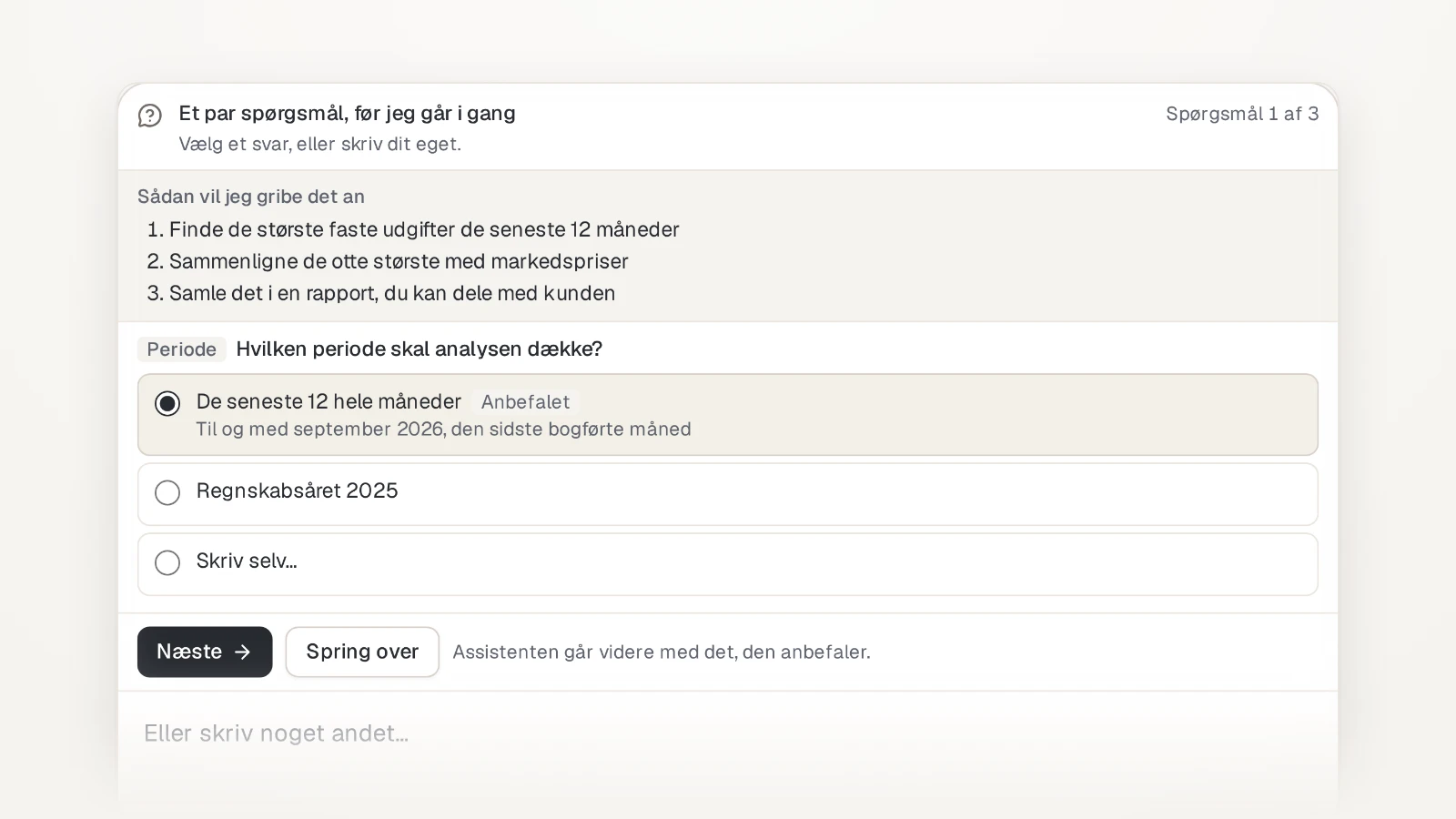
    Chattens felt med assistentens første af tre spørgsmål om perioden for en besparelsesanalyse, hvor det anbefalede svar, de seneste 12 hele måneder, er valgt på forhånd.

    Kan din besked forstås på flere måder, stiller assistenten et par korte spørgsmål med færdige svar, før den går i gang. Så rammer svaret rigtigt første gang.

    Har du travlt, sender du bare det svar, assistenten anbefaler.

    Sådan virker det

    Beder du om noget, der kan forstås på flere måder, spørger assistenten nu, før den går i gang. Den stiller et til fire korte spørgsmål over chattens felt, hver med færdige svar. Det svar, assistenten anbefaler, er valgt på forhånd, og du kan altid vælge Skriv selv….

    Du bestemmer tempoet

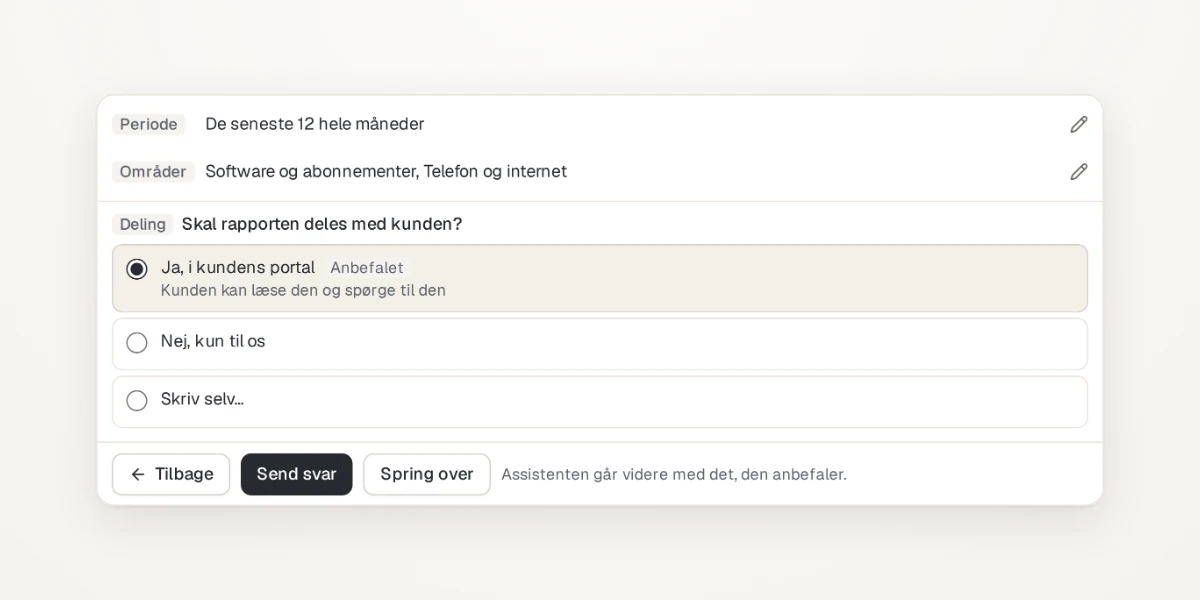
    Det sidste spørgsmål om deling med kunden under de to besvarede spørgsmål, med knapperne Tilbage, Send svar og Spring over.
    Et svar ad gangen. De besvarede spørgsmål står øverst, så du kan gå tilbage og rette.

    Vælg Send svar, når du er klar. Vil du hellere lade assistenten gå videre med det, den anbefaler, vælger du Spring over eller skriver bare en almindelig besked.

    Venter en chat på dit svar, får den en prik i menuen, så du kan se det, også når chatten ikke er åben. Det er kun den, der startede chatten, der svarer; kolleger ser spørgsmålene, men kan ikke svare på dem.

    Spørgsmålene kommer i kundens chat, i chatten fra Hjem og i chatten ved en side eller et regneark.

    Find penge til kunden med en besparelsesanalyse

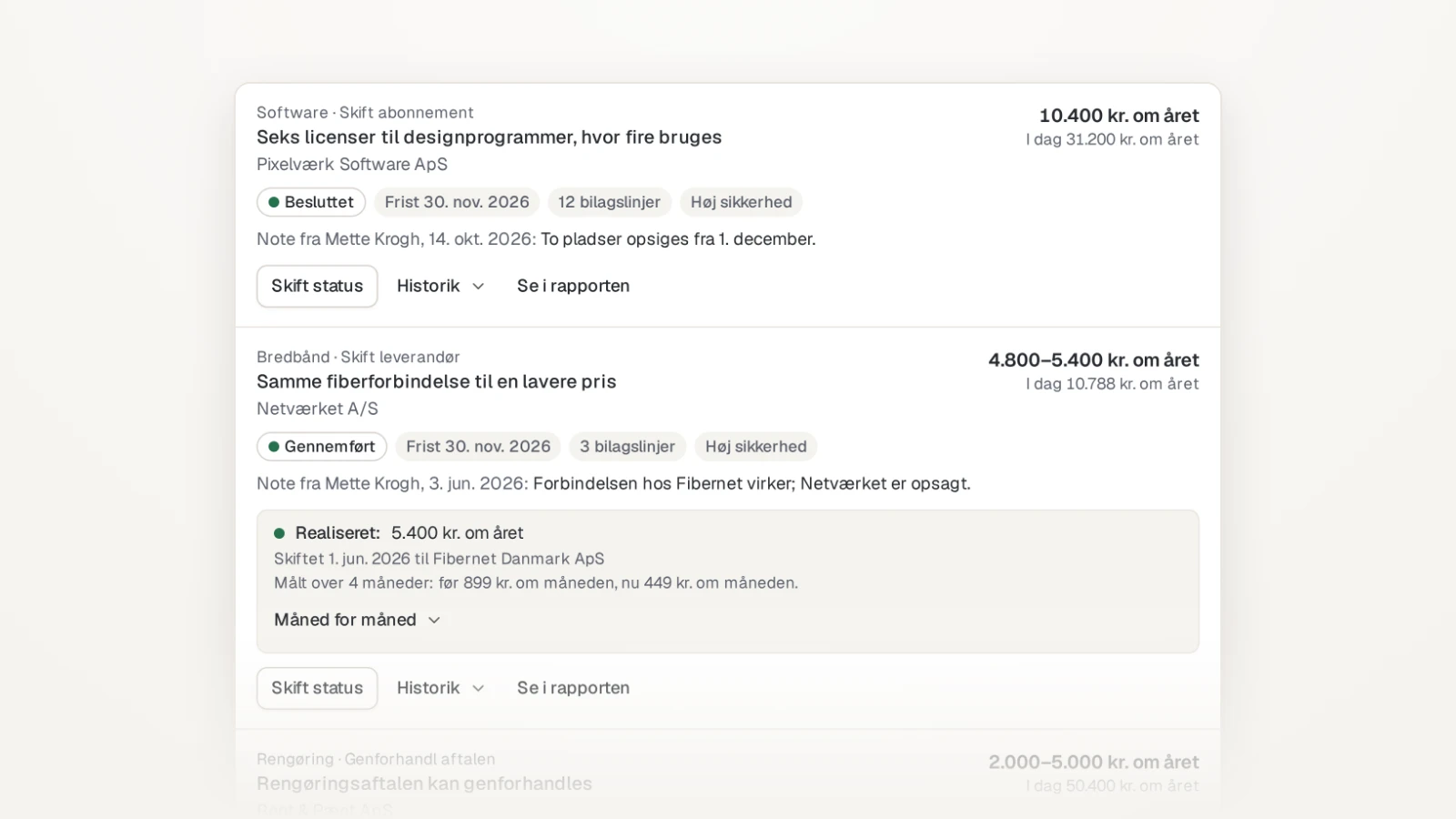
    Besparelser med seks licenser til designprogrammer, hvor fire bruges, besluttet og 10.400 kr. om året, og en billigere fiberforbindelse, der er gennemført og har sparet 5.400 kr. om året.

    Assistenten går kundens udgifter igennem ned til den enkelte fakturalinje, sammenligner med markedet og samler det, der kan spares, i én rapport.

    Hvert tal i rapporten regner Foxonox selv ud, og når kunden skifter leverandør, måler Foxonox den faktiske besparelse i bogføringen. Rådgivning, der kan ses på bundlinjen.

    Sådan virker det

    Bed assistenten i kundens chat om en besparelsesanalyse. Den læser kundens køb og fakturaer, finder de udgifter, hvor der kan være penge at spare, og søger efter sammenlignelige priser på nettet. Hvad den har læst på nettet, kan du se som links i chatten.

    Resultatet er en Besparelsesrapport, en side med hver mulighed, hvad kunden betaler i dag, og hvad der kan spares. Tallene i rapporten regner Foxonox selv ud; de kommer ikke fra en sprogmodel, og usikre muligheder tæller ikke med i det samlede beløb.

    Følg op under Besparelser

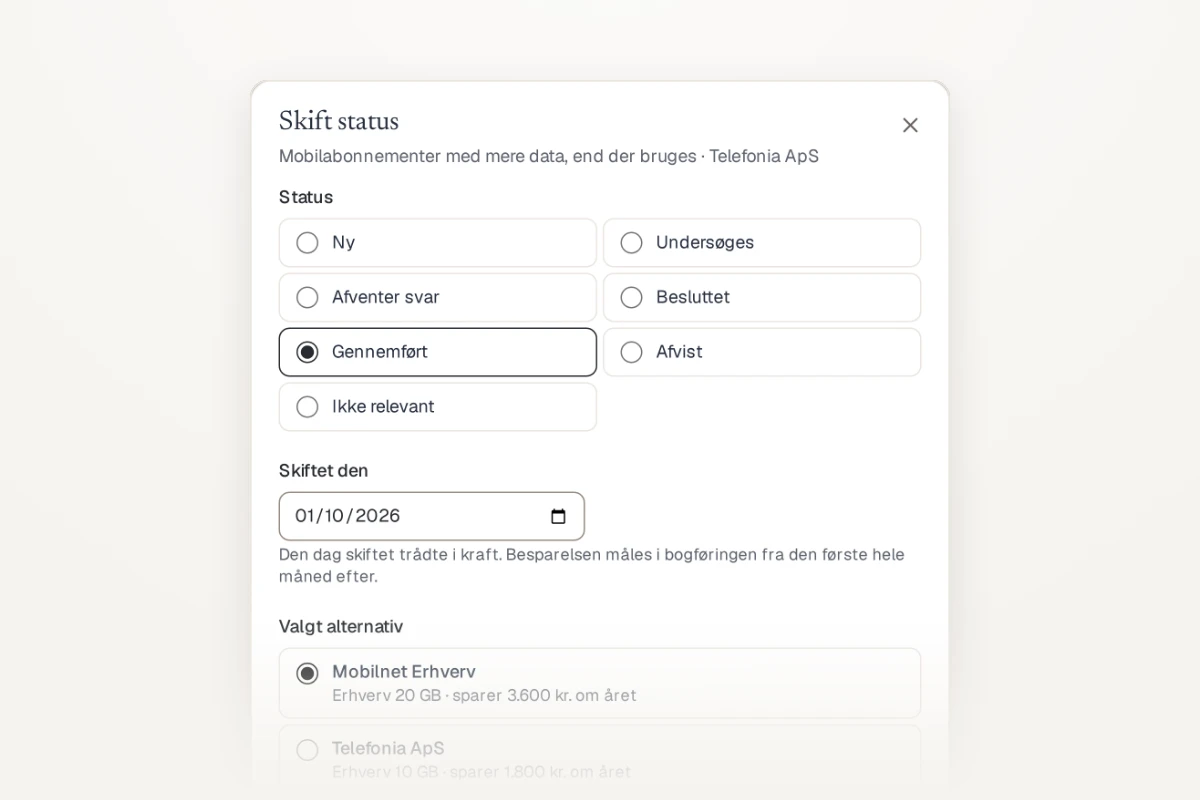
    Dialogen Skift status for mobilabonnementerne med statusserne fra Ny til Ikke relevant, Gennemført valgt, skiftet den 1. oktober 2026 og Mobilnet Erhverv som valgt alternativ.
    Under Skift status vælger du, hvor langt I er, og ved Gennemført, hvornår kunden skiftede.

    Mulighederne samles under Besparelser i kundens arbejdsplads. Hver får en status, fra Ny over Undersøges og Besluttet til Gennemført, og når et skift er gennemført, måler Foxonox den faktiske besparelse i bogføringen.

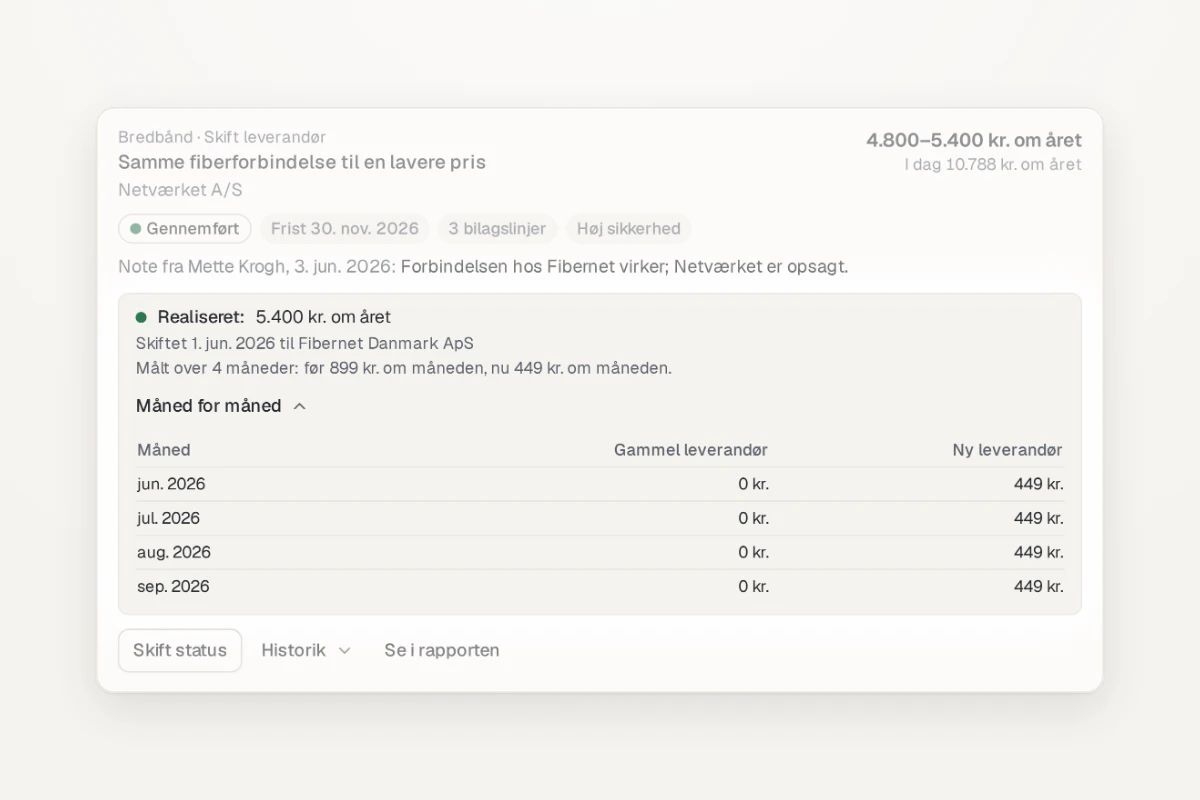
    Fiberforbindelsen med status Gennemført og en realiseret besparelse på 5.400 kr. om året, målt over 4 måneder, før 899 kr. og nu 449 kr. om måneden, med en tabel for juni til september.
    Efter skiftet måler Foxonox besparelsen i bogføringen, måned for måned.

    Sådan kommer du i gang

    Tilføj først kompetencen besparelsesanalyse under Indstillinger › Kompetencer. Vil du gentage den hvert kvartal, kan du planlægge den under Indstillinger › Planlagt.

    Et helt finansteam af kompetencer, klar til brug

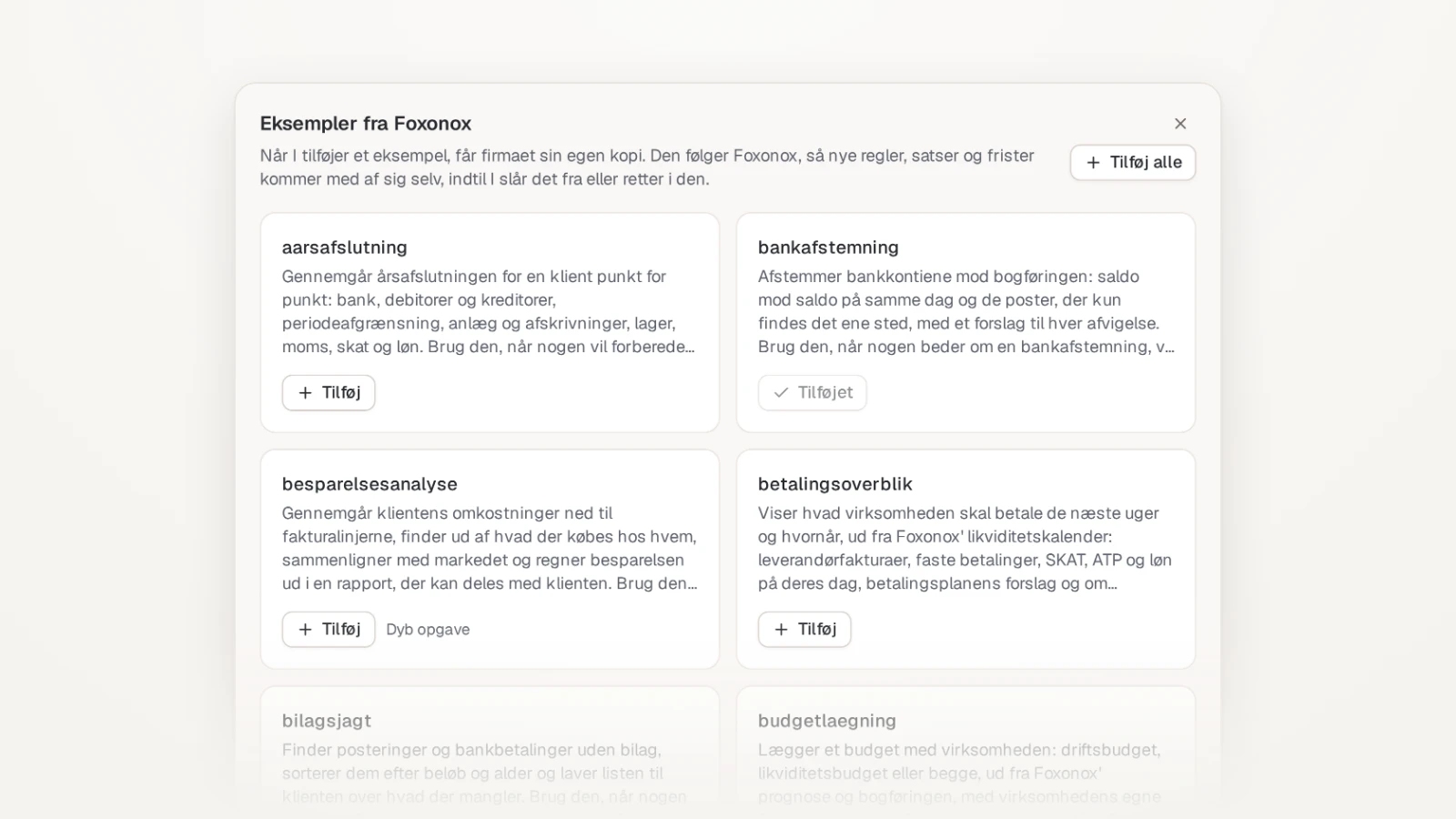
    Eksempler fra Foxonox under Kompetencer med knappen Tilføj alle og kort for årsafslutning, bankafstemning, besparelsesanalyse og betalingsoverblik, hvor bankafstemning allerede er tilføjet.

    Månedsafslutning, årsafslutning, momsafstemning, bankafstemning og en likviditetsprognose for 13 uger: Foxonox' egne kompetencer, som assistenten bruger, når opgaven passer.

    De holder sig selv opdaterede. Ændrer satser, regler eller frister sig, følger jeres kopi med.

    Sådan virker det

    Under Indstillinger › Kompetencer finder du nu Se eksempler: Foxonox' finansteam af kompetencer til de opgaver, et revisionsfirma gør igen og igen. Blandt dem er månedsafslutning, årsafslutning, momsafstemning, bankafstemning og en likviditetsprognose for 13 uger.

    Tilføj dem én ad gangen eller alle på én gang. Hver bliver firmaets egen, og assistenten bruger den, når en opgave passer til den.

    Følg Foxonox

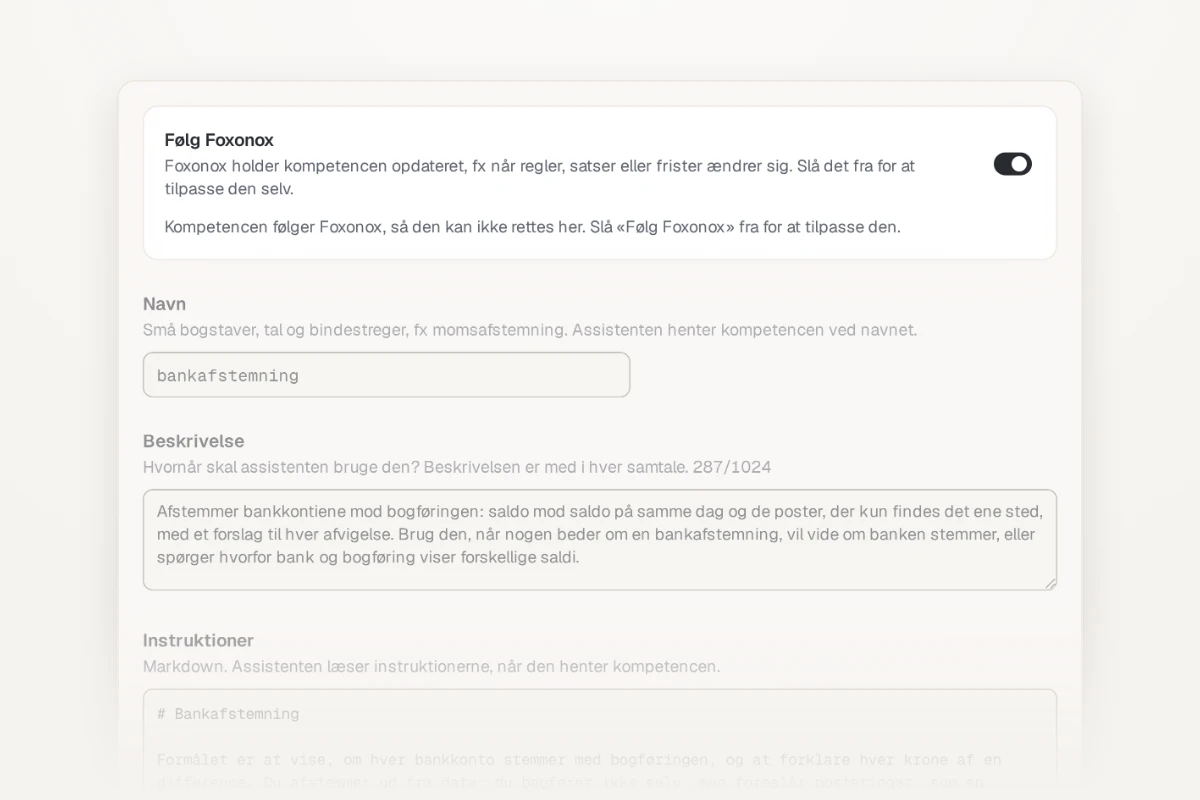
    Firmaets kopi af bankafstemning, hvor Følg Foxonox er slået til, og navn, beskrivelse og instruktioner er låst.
    Så længe Følg Foxonox er slået til, holder Foxonox firmaets kopi opdateret, og den kan ikke rettes.

    Så længe Følg Foxonox er slået til, får firmaets kopi Foxonox' nye versioner af sig selv, fx når satser, regler eller frister ændrer sig. Retter du i kopien, eller slår du Følg Foxonox fra, bliver den firmaets egen og ændres ikke længere.

    Det er firmaets ejere, administratorer og managere, der kan tilføje og rette kompetencer.

    Dine kunder får deres eget Foxonox i klientportalen

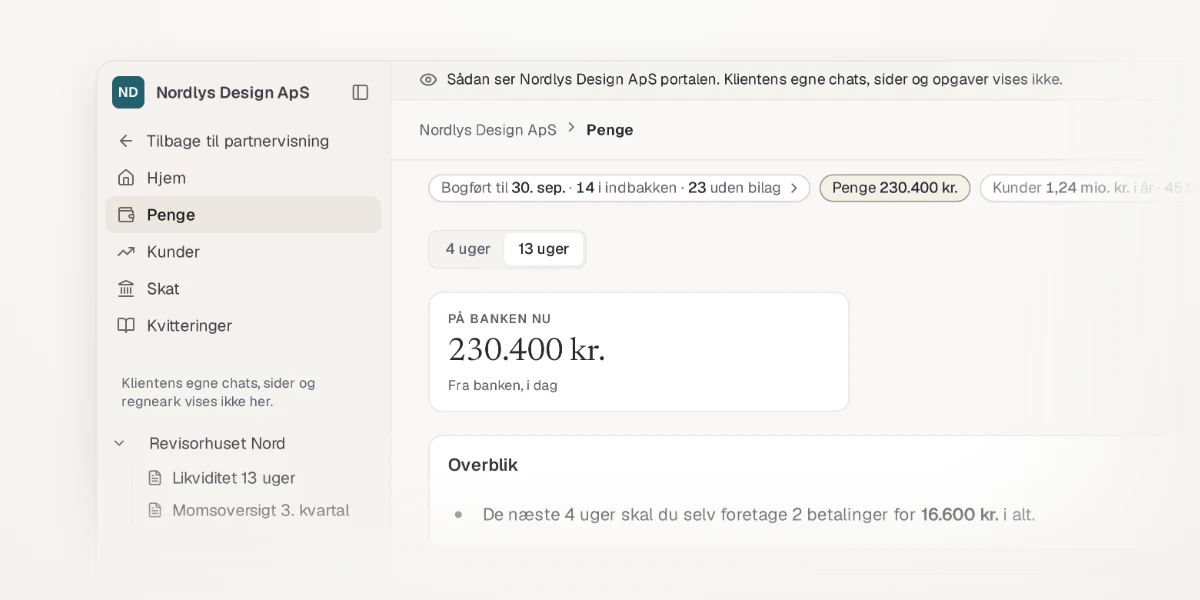
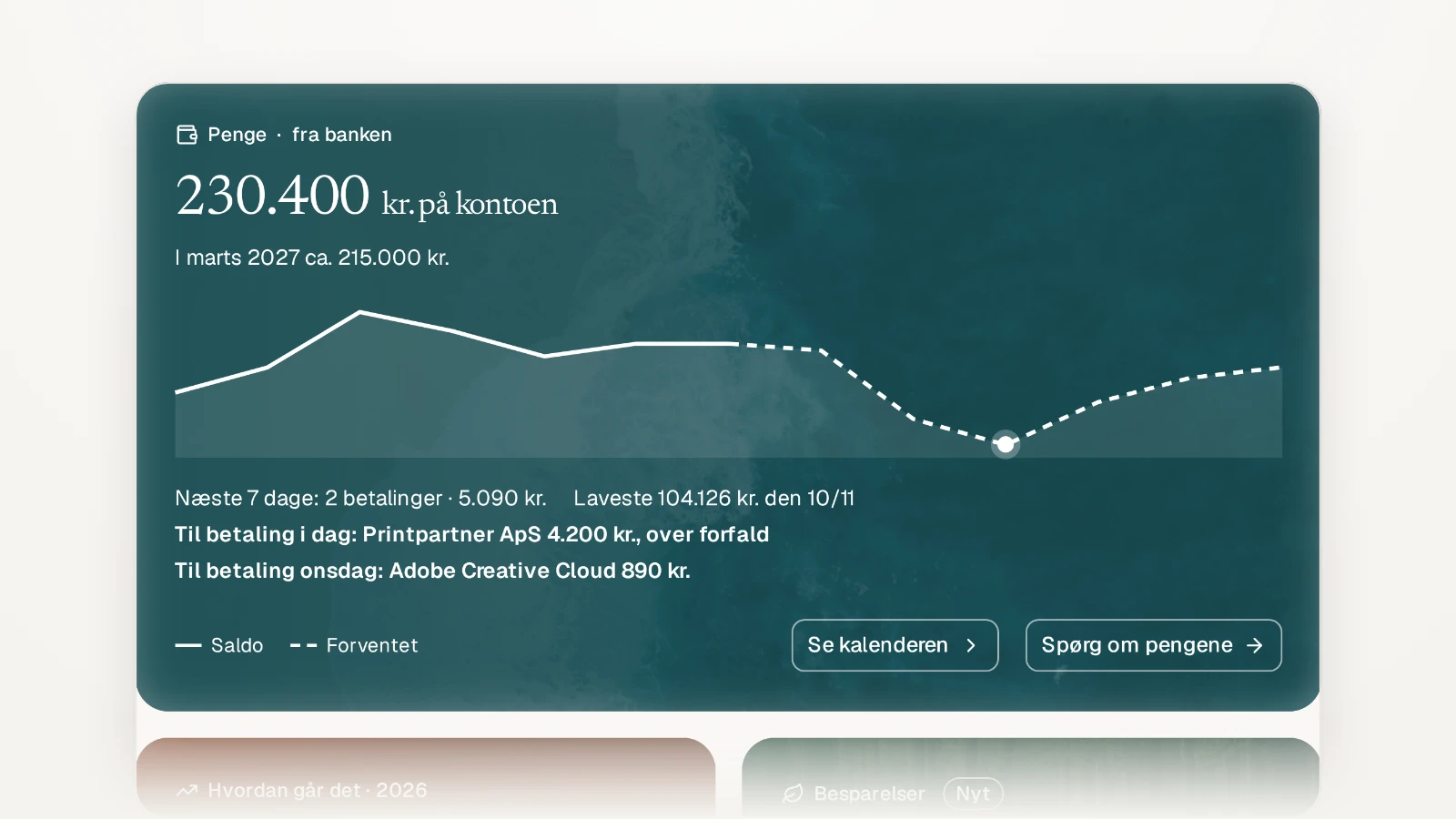
    Penge på kundens Hjem i klientportalen med 230.400 kr. på kontoen, saldoen måned for måned og de næste betalinger.

    Deres egen chat, egne sider og regneark og et Hjem med deres tal. Tallene er de samme, som du ser, fordi de følger jeres kontoplan.

    Det giver kunden en grund til at logge ind, og dig en kunde, der forstår sine egne tal.

    Sådan virker det

    Når en kunde logger ind i klientportalen, møder de nu et sted, der ligner jeres eget Foxonox. Kunden har sin egen arbejdsplads med chat, sider og regneark, som kun kundens egne folk har adgang til. Kundens Hjem viser Penge, Hvordan går det og Besparelser med de samme tal, I ser, fordi kundens tal følger jeres kontoplan.

    Menuen i klientportalen med kundens egne chats, en side og et regneark og under Revisorhuset Nord de sider, firmaet har delt.
    Kundens egne chats, sider og regneark står i menuen, og de sider, I deler, står under jeres firma.

    Det, I ser

    • De sider, I deler med kunden, står i portalen under jeres firma.
    • Giver kunden et fund videre til jer med Tildel, kommer det som en delt chat i kundens arbejdsplads hos jer.
    • Kunden kan selv starte en besparelsesanalyse og forbinde sin egen e-mail.
    Nyt 1
    • Chat og assistent: Giv et svar en tommelfinger op eller ned, og skriv hvad der var galt
    Forbedringer 2
    • Kilder: Banken læses op til 24 måneder tilbage, første gang den forbindes
    • Chat og assistent: Mens assistenten arbejder, står der på én linje, hvad den gør. Bagefter er arbejdet foldet sammen i én sætning, som du kan åbne.
  8. Mindre ændringer

    Nyt 5
    • Chat og assistent: Godkend ændringer i kundens faste betalinger på et kort i chatten
    • Chat og assistent: Assistenten tegner grafer i sine svar, med tallene ved siden af
    • Kunder: Opret en kunde fra CVR med ét felt under + ved Kunder. Skriv navnet eller CVR-nummeret, og opret kunden med Enter. Bruger virksomheden allerede Foxonox, spørges den først.
    • Chat og assistent: Tal med assistenten i chatten med mikrofonen. Firmaet slår stemme til under Indstillinger › Assistent › Stemme, og hver bruger giver samtykke første gang.
    • Indstillinger: Bestem under Indstillinger › Supportadgang, hvornår Foxonox' support må se med. Hvert besøg står i loggen, og du kan logge ud på alle enheder fra kontomenuen.
    Forbedringer 5
    • Kilder: Forbind kundens Gmail eller Outlook under Adgang til e-mails. Fakturaer og kvitteringer fra kundens e-mail kan så sendes videre til bogføringen.
    • Kunder: Opdatér kundens oplysninger fra CVR felt for felt
    • Kilder: Find og opsæt kundens systemer under Kilder, eller bed kunden forbinde dem. Med Synkroniser nu henter du kundens bogføring med det samme, og menuen viser, hvor langt den er.
    • Kræver opmærksomhed: Markér et fund som set uden at lukke det
    • Chat og assistent: Vis et ord for assistenten, der fejlagtigt var skjult som persondata. Klik på øjet ved ordet. CPR-numre skjules altid.
  9. Mindre ændringer

    Nyt 1
    • Regneark: Chat ved siden af et regneark, som kan sætte data ind i arket

Log ind i Foxonox

Vi bruger kun oplysningerne til at kontakte dig om Foxonox. Læs privatlivspolitikken.